


الغرف المفصلة تزيد حمل الرسومات
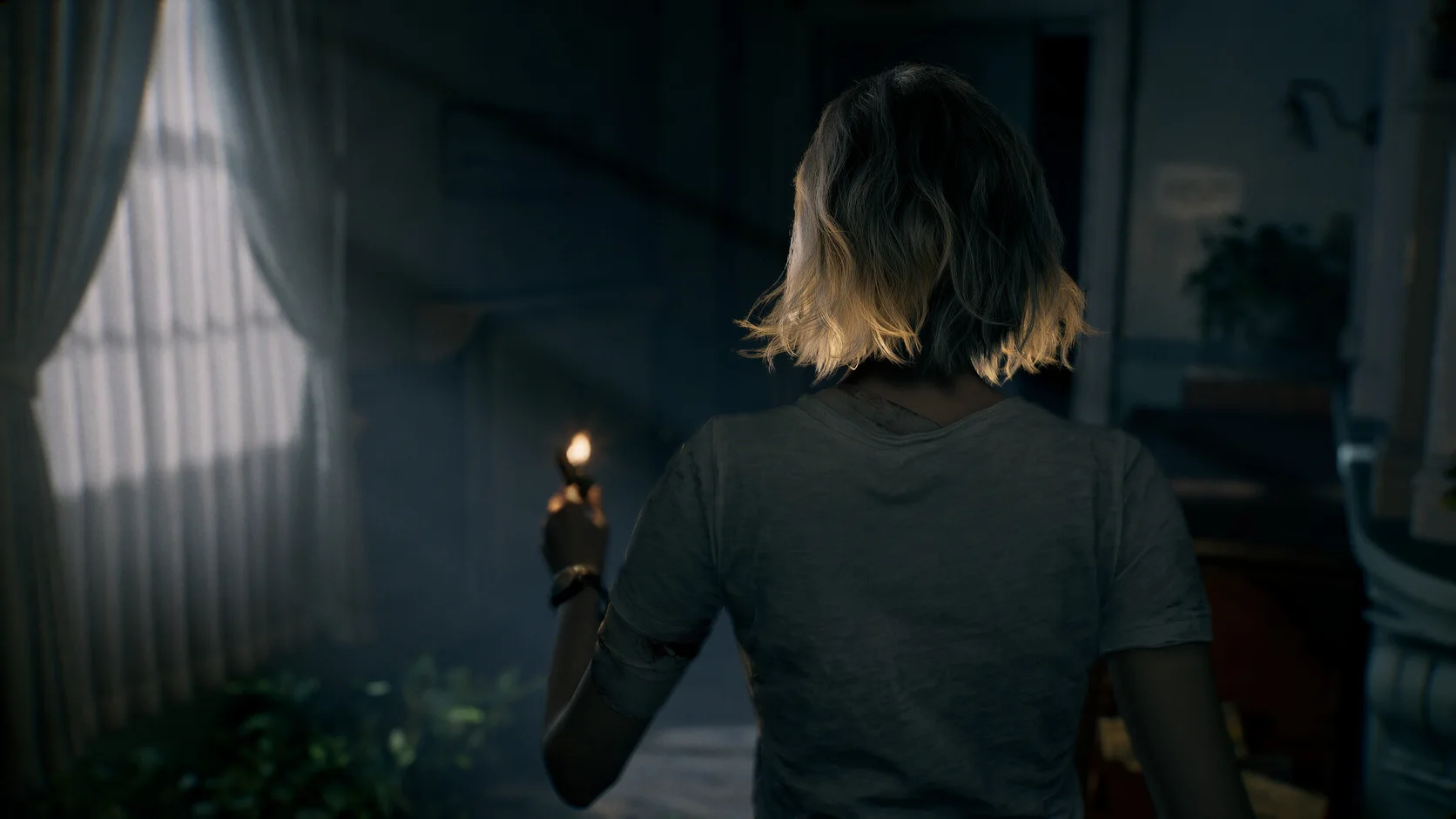
قد تظهر الإضاءة والظلال والانعكاسات والشعر والأشياء الصغيرة في المشهد نفسه.
رفع FPS وتحسين الكمبيوتر للعبة Resident Evil Requiem
قد تضغط الغرف المظلمة والوجوه المفصلة والإضاءة القوية على جهازك. يقلل Hone حمل Windows غير الضروري ليترك موارد أكثر للعبة Resident Evil Requiem.
سمعت رأي المحترفين. إليك ما يقوله لاعبون آخرون.
01
قد يجمع ممر واحد ظلالًا عميقة وأضواء ساطعة وشعرًا مفصلًا وأعداء قريبين. يمكن أن يرتفع حمل الرسومات بسرعة وتتغير أزمنة الإطارات.
قد تظهر الإضاءة والظلال والانعكاسات والشعر والأشياء الصغيرة في المشهد نفسه.
قد تملأ جودة الأنسجة والصورة العالية ذاكرة الرسومات، خاصة مع دقة أعلى.
يتطلب الوضع الأكثر وضوحًا قوة أكبر من البطاقة. وقد يرفع الوضع الأسرع معدل الإطارات لكنه يجعل الصورة أقل حدة.
يمكن للمتصفحات والمشغلات والطبقات وتسجيل المقاطع والتنزيلات استخدام المعالج أو الذاكرة أو القرص.
02
يتولى Hone ضبط إعدادات الكمبيوتر المدعومة. بعدها يمكنك اختبار خيارات اللعبة الأكثر تأثيرًا على جهازك.
قلل عمل التطبيقات غير الضروري لتترك وقتًا أكبر من المعالج وذاكرة أكثر للعبة.
راجع تغييرات اللعب والطاقة والنظام التي قد تحسن زمن الإطار واستجابة الإدخال.
اختبر جودة الصورة والظلال والإضاءة والشعر والأنسجة قبل خفض كل الإعدادات.
استخدم حد إطارات يستطيع جهازك الحفاظ عليه في المشاهد الثقيلة. قد يكون الأداء الثابت أفضل من رقم أعلى يتغير كثيرًا.
03
يعمل Hone من خلال إعدادات Windows المدعومة. ويبقى خارج Resident Evil Requiem ولا يلمس كود اللعبة النشط أو الذاكرة أو الإدخال أو ملفات الحفظ أو حركة الشبكة.
لا يحقن Hone نفسه في Resident Evil Requiem ولا يقرأ ذاكرة اللعبة النشطة أو يغيرها.
لا يضيف Hone تعديلات، ولا يغير ملفات اللعبة أو ملفات الحفظ، ولا يفتح المحتوى.
لا يضيف Hone أدوات تصويب أو نصوصًا أو وحدات ماكرو أو روبوتات أو ميزات تلعب نيابة عنك.
لا يخفي Hone البرامج ولا يحاول تجاوز أدوات أمان اللعبة.
04
حمّل مشهدًا محفوظًا فيه أضواء وظلال وحركة. اختبره قبل Hone وبعده كي تحتفظ فقط بالتغييرات المفيدة.
لا يوجد وعد ثابت لعدد FPS. تعتمد النتائج على الجهاز وإصدار اللعبة والتعريفات والحرارة والإعدادات وتطبيقات الخلفية.
أبقِ إعداد رسومات واحدًا وطريقة عرض واحدة. وسجل دقيقة من معدل الإطارات مع أي هبوط أو تقطع ظاهر.
راجع كل تغيير وطبّق ما تريده ثم أعد التشغيل إذا طلب Hone ذلك.
حمّل ملف الحفظ نفسه واتبع المسار نفسه. احتفظ بالمكاسب التي تراها واستعد التغييرات التي لا تساعد.
ابدأ بجودة الصورة والظلال والإضاءة والشعر والأنسجة. غيّر مجموعة واحدة كل مرة، ثم اختبر الغرفة المظلمة نفسها. أبقِ الأنسجة واضحة إذا كانت ذاكرة الرسومات تكفي.
أغلق التطبيقات الثقيلة واستخدم حد إطارات ثابتًا واخفض خيارات الرسوم المكلفة وحدّث التعريفات. يمكن لـ Hone أيضًا تقليل حمل Windows غير الضروري.
قد تحمّل غرفة جديدة الإضاءة والظلال والأعداء وبيانات SSD معًا. وقد تجعل ذاكرة الرسومات الممتلئة أو تطبيقات الخلفية النشطة أزمنة الإطارات غير ثابتة.
اختر الهدف الذي يستطيع جهازك الحفاظ عليه في المشاهد الثقيلة. تحدد CAPCOM دقة 1080p مرفوعة و30 إطارًا للمواصفات الدنيا و60 إطارًا للمواصفات الموصى بها. وقد ينخفض كلاهما تحت الحمل العالي.
نعم، إذا كانت الدقة الأصلية ثقيلة جدًا. تستخدم CAPCOM رفع الدقة في هدفي الأداء الرسميين بدقة 1080p. قارن الأوضاع واحتفظ بما يعطي صورة واضحة وأزمنة إطارات ثابتة.
قد يعيد التحديث ضبط الخيارات أو يغير عمل المظللات. تحقق من الإعداد المسبق وأعد تشغيل الجهاز وكرر الاختبار نفسه قبل مزيد من التغييرات.
نعم. تذكر المتطلبات الرسمية الدنيا والموصى بها للكمبيوتر نظام Windows 11 بنواة 64 بت.
تحدد CAPCOM نظام Windows 11 وذاكرة RAM بسعة 16 GB وDirectX 12 وSSD ومعالج Core i5-8500 أو Ryzen 5 3500 وبطاقة GTX 1660 6GB أو RX 5500 XT 8GB.
توصي CAPCOM بنظام Windows 11 وذاكرة RAM بسعة 16 GB وDirectX 12 وSSD ومعالج Core i7-8700 أو Ryzen 5 5500 وبطاقة RTX 2060 Super 8GB أو RX 6600 8GB.
يعمل Hone خارج اللعبة. لا يحقن كودًا، ولا يعدل الذاكرة النشطة، ولا يؤتمت الإدخال، ولا يغير ملفات الحفظ، ولا يتجاوز أدوات منع العبث. Hone ليس من صنع CAPCOM ولا معتمدًا منها.
نعم. تتيح لك الخطة المجانية تجربة عدة تحسينات للكمبيوتر قبل الترقية.





