


Las incursiones intensas elevan la carga del PC
La IA, los jugadores, los efectos y los escombros pueden dar más trabajo a la CPU y a la tarjeta gráfica al mismo tiempo.
Aumento de FPS y optimización de PC para Escape from Tarkov
Los mapas grandes, las vistas lejanas y las peleas intensas pueden exigir mucho a tu PC al mismo tiempo. Hone reduce la carga innecesaria de Windows para dejar más recursos a Escape from Tarkov.
Ya has oído a los profesionales. Esto opinan otros jugadores.
01
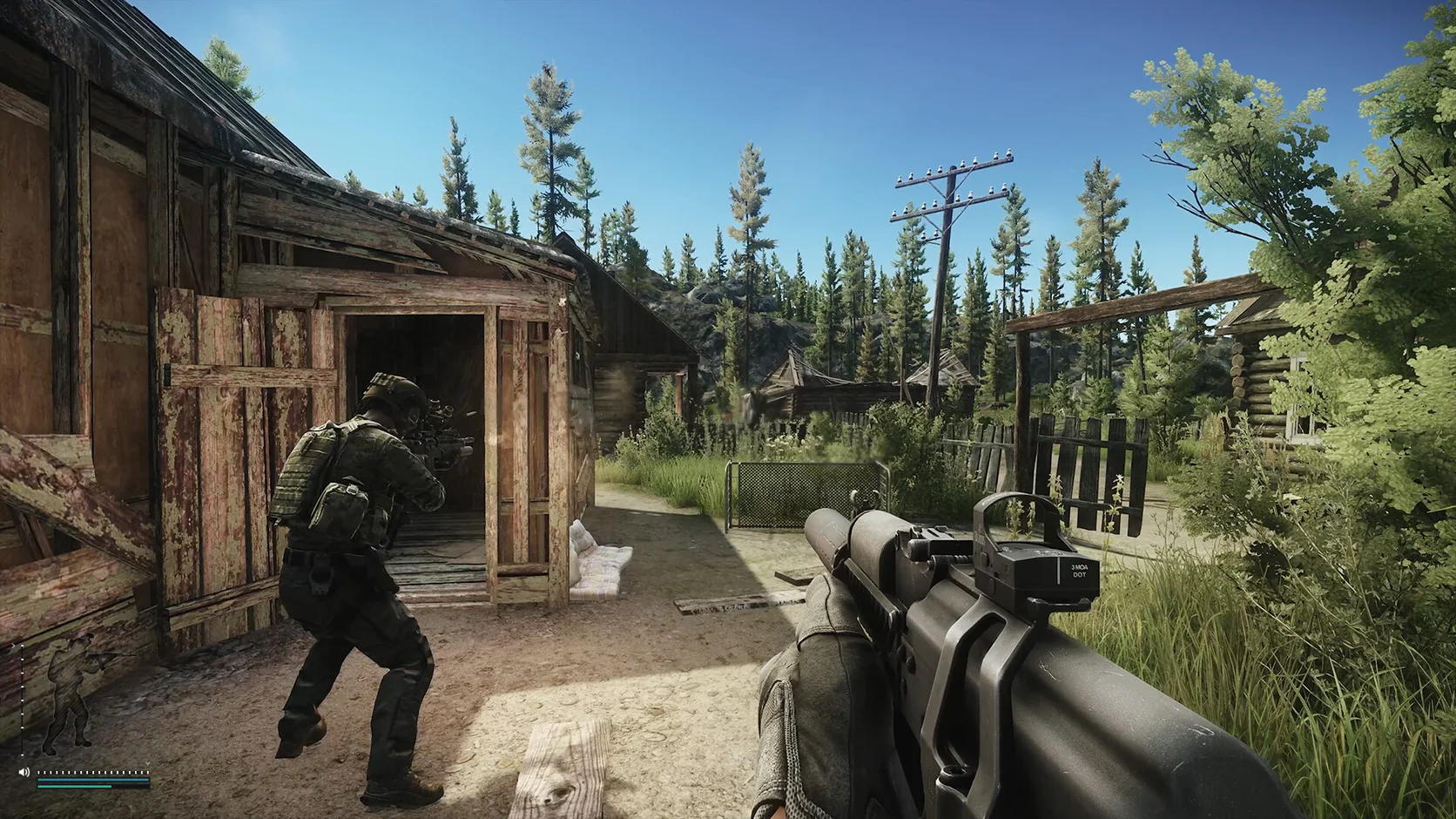
Una incursión puede pasar de un túnel tranquilo a una gran pelea en segundos. Ese cambio repentino puede mostrar los límites de la CPU, la tarjeta gráfica, la memoria o las aplicaciones abiertas.
La IA, los jugadores, los efectos y los escombros pueden dar más trabajo a la CPU y a la tarjeta gráfica al mismo tiempo.
Las zonas abiertas pueden mantener más terreno, sombras, objetos y efectos en pantalla.
Una nueva versión del juego o del controlador puede cambiar el trabajo de los shaders y hacer que las primeras partidas vayan peor.
Los navegadores, launchers, capturas y superposiciones pueden usar tiempo de CPU y memoria que necesita el juego.
02
Hone ayuda a reducir la carga innecesaria del PC. Después puedes ajustar las opciones del juego que más importan para tu equipo.
Limita el trabajo de aplicaciones innecesarias para dejar más CPU y memoria libres para el juego.
Revisa cambios de juego, energía y sistema que pueden ayudar al tiempo de cuadro y la respuesta de entrada.
Prueba sombras, efectos, distancia de visión y escalado antes de bajar todos los ajustes.
Mira qué cambia Hone y restaura los ajustes compatibles si una configuración no le va bien a tu PC.
03
Hone usa ajustes compatibles de Windows. Se mantiene fuera de Escape from Tarkov y no toca el código, la memoria ni los paquetes de red del juego en marcha.
Hone no se inyecta en Escape from Tarkov ni lee o modifica la memoria activa del juego.
Hone no añade ayuda para apuntar, scripts, macros, bots ni herramientas que jueguen por ti.
Hone no oculta software ni intenta saltarse el sistema antitrampas del juego.
Hone no puede arreglar un servidor lejano, una mala conexión Wi-Fi, la pérdida de paquetes ni la ruta del proveedor.
04
Escape from Tarkov funciona de forma distinta en cada equipo. Haz una prueba corta antes y después de Hone para conservar solo los cambios que ayudan.
No prometemos una cifra fija de FPS. Los resultados dependen del hardware, la versión del juego, los controladores, la temperatura, los ajustes y las aplicaciones en segundo plano.
Elige una zona que puedas repetir. Anota los FPS, los picos de tiempo de cuadro, el ajuste gráfico y las aplicaciones abiertas.
Revisa cada cambio, aplica los que quieras y reinicia si Hone te lo pide.
Usa el mismo ajuste y recorrido cuando puedas. Conserva las mejoras que veas y restaura los cambios que no ayuden.
Empieza por las sombras, los efectos, la distancia de visión y el escalado. Cambia un grupo cada vez. Mantén las texturas nítidas si tu memoria gráfica puede con ellas.
Cierra aplicaciones pesadas, revisa la temperatura del PC, actualiza el controlador gráfico y prueba sombras o efectos más bajos. Una versión nueva también puede necesitar tiempo para terminar el trabajo de shaders.
La página actual de Steam indica 16 GB de RAM como mínimo y 64 GB recomendados. Deja espacio para Windows y otras aplicaciones abiertas.
La página actual de Steam indica 80 GB de espacio libre para la configuración mínima y la recomendada.
Hone puede reducir la carga del PC que se siente como lag. No puede reparar los servidores del juego, la pérdida de paquetes, una mala conexión Wi-Fi ni la ruta del proveedor.
Hone funciona fuera del juego. No se inyecta en Escape from Tarkov, no modifica la memoria ni los paquetes, no añade trampas y no elude el sistema antitrampas. Hone no está creado ni aprobado por Battlestate Games.
Sí. El plan gratuito te permite probar varias optimizaciones de PC antes de mejorar el plan.





