


El mundo se carga a velocidad de carrera
Las carreteras, los edificios, el tráfico y el paisaje deben cargarse mientras tu coche sigue avanzando.
Mejores ajustes y aumento de FPS para Forza Horizon 6
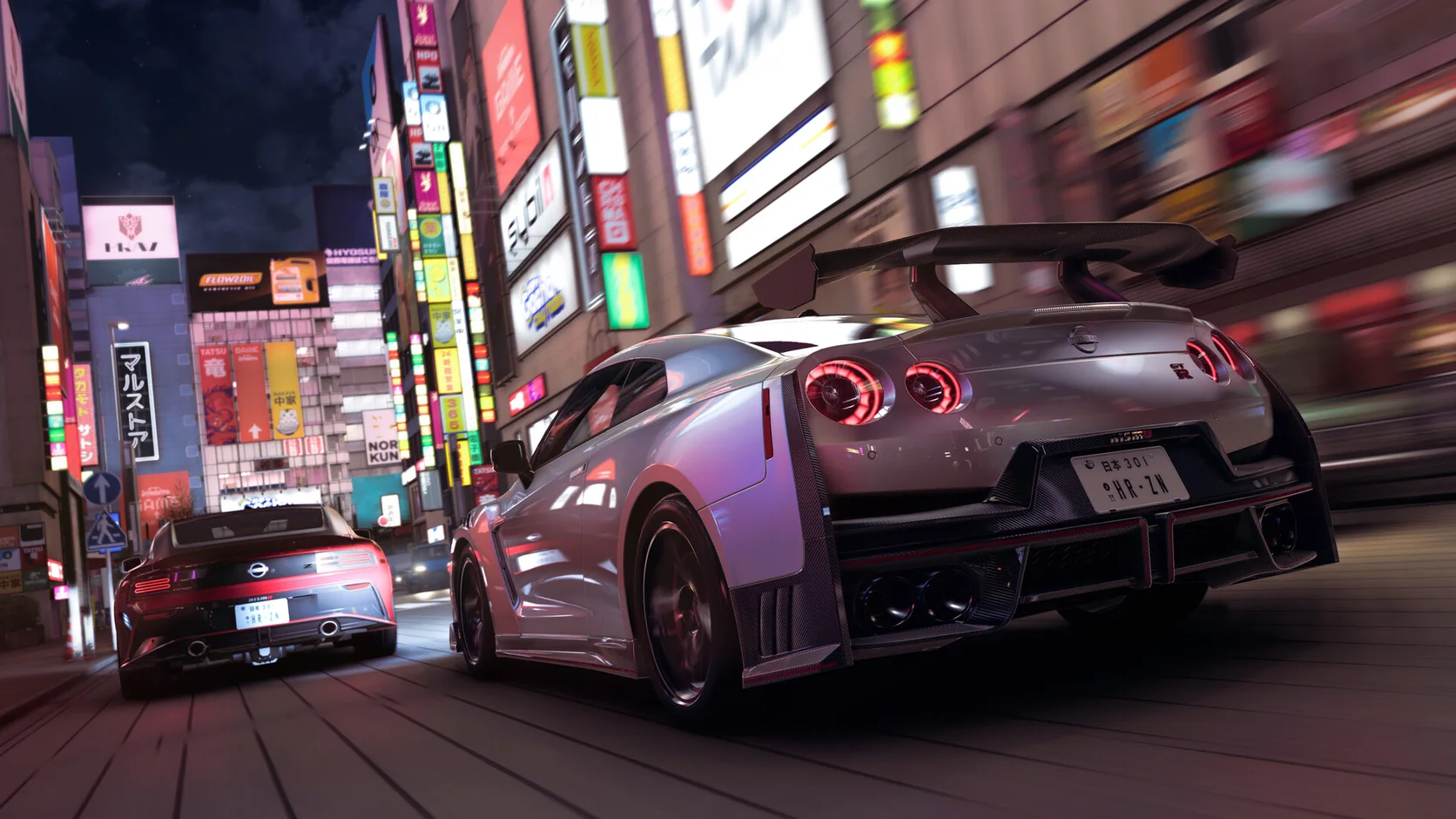
Forza Horizon 6 pasa a toda velocidad de calles estrechas a carreteras de montaña mojadas. Hone reduce el trabajo innecesario de Windows para dejar más recursos a la conducción.
Ya has oído a los profesionales. Esto opinan otros jugadores.
01
El viaje rápido, las calles densas, el clima, el tráfico y los coches detallados pueden cargar a la vez la CPU, la GPU, la memoria y el almacenamiento.
Las carreteras, los edificios, el tráfico y el paisaje deben cargarse mientras tu coche sigue avanzando.
Los reflejos, las sombras, las multitudes y el detalle de los coches pueden disparar los tiempos de fotograma en una zona densa.
Los reflejos y la iluminación con trazado de rayos se ven nítidos, pero necesitan mucha más potencia gráfica.
Los navegadores, lanzadores, superposiciones, clips y descargas pueden usar CPU, memoria o disco.
02
Hone se encarga de los ajustes de PC compatibles. Después, el juego ofrece vistas previas en vivo, medidores de memoria y una prueba integrada para medir los cambios gráficos.
Guarda tu perfil y el resultado de la prueba antes de cambiar Windows o los ajustes del juego.
Mantén el uso de memoria de vídeo y del sistema dentro del margen que muestra el juego.
Prueba el trazado de rayos, los reflejos, las sombras y la resolución antes de bajar todas las opciones.
Prueba la opción DLSS, FSR o XeSS compatible con tu tarjeta gráfica y luego revisa la calidad de imagen y la respuesta de los controles.
03
Hone funciona mediante ajustes compatibles de Windows. Se mantiene fuera de Forza Horizon 6 y no toca el código activo, la memoria, los controles de conducción ni el tráfico de red.
Hone no se inyecta en Forza Horizon 6 ni lee o cambia la memoria activa del juego.
Hone no conduce, frena, cambia de marcha, ajusta coches ni completa carreras por ti.
Hone no oculta software ni intenta evitar las comprobaciones de seguridad del juego.
Hone no puede arreglar un servidor lejano, una señal Wi-Fi débil, la pérdida de paquetes ni una mala ruta del proveedor.
04
Forza Horizon 6 incluye una prueba de PC repetible. Úsala para comparar la misma escena en vez de guiarte por una sola carrera.
No hay una promesa fija de FPS. Los resultados dependen del hardware, la versión del juego, los controladores, la temperatura, los ajustes y las aplicaciones en segundo plano.
Cierra las aplicaciones extra, mantén un perfil gráfico y anota el resultado de la prueba.
Revisa cada cambio, aplica los que quieras y reinicia si Hone te lo pide.
Mantén los mismos ajustes y aplicaciones abiertas. Conserva las mejoras visibles y restaura los cambios que no ayuden.
Empieza por el trazado de rayos, los reflejos, las sombras y la resolución. Usa la vista previa en vivo, vigila los medidores de memoria y ejecuta la prueba integrada tras cada grupo de cambios.
Cierra aplicaciones pesadas, baja las opciones gráficas costosas, prueba el escalador adecuado para tu GPU y elige un límite de FPS estable. Hone también puede reducir la carga innecesaria de Windows.
Puede que el juego esté cargando carreteras, tráfico o paisajes nuevos. Revisa el almacenamiento y la memoria, cierra aplicaciones que usen mucho el disco y compara la prueba antes y después de cada cambio.
Desactívalo primero si necesitas una gran mejora de GPU. Vuelve a activarlo paso a paso si la prueba se mantiene cerca de tu objetivo.
Pruébala activada y desactivada. Puede aumentar los FPS mostrados, pero añadir retraso o fallos visuales si la tasa base es baja. Conserva la opción que se sienta mejor al conducir.
Hone funciona fuera del juego. No se inyecta en Forza Horizon 6, no modifica la memoria activa, no automatiza la conducción, no cambia el tráfico de red ni evita controles de seguridad. Hone no ha sido creado ni aprobado por Microsoft o Playground Games.
Sí. El plan gratis te deja probar varias optimizaciones de PC antes de mejorar tu plan.





