


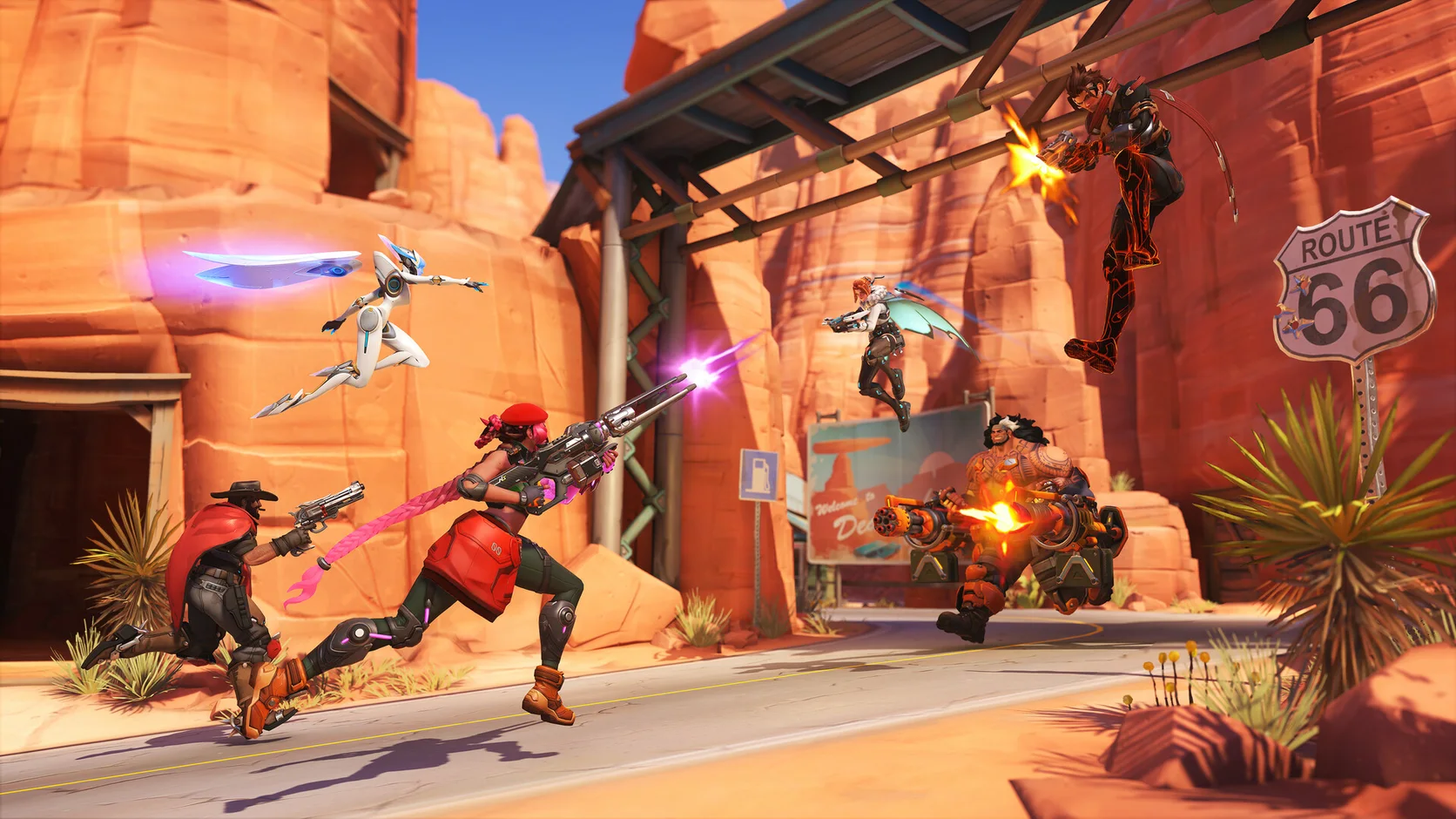
Los combates de equipo añaden carga repentina
Diez jugadores pueden usar a la vez armas, habilidades de movimiento, barreras y definitivas.
Aumento de FPS y optimización de PC para Overwatch 2
Diez héroes, efectos brillantes y giros rápidos de cámara pueden exigir mucho a tu PC. Hone reduce la carga evitable de Windows para dejar más recursos a Overwatch 2.
Ya has oído a los profesionales. Esto opinan otros jugadores.
01
Un avance tranquilo puede convertirse en un combate de equipo completo en un segundo. Héroes, barreras, proyectiles y efectos pueden elevar a la vez la carga de CPU y gráfica.
Diez jugadores pueden usar a la vez armas, habilidades de movimiento, barreras y definitivas.
Las sombras, los efectos, la iluminación y la escala de renderizado pueden ir bien hasta que empieza una pelea llena de acción.
Un parche del juego o un controlador gráfico puede cambiar los shaders, los ajustes o los tiempos de fotograma.
Los navegadores, lanzadores, superposiciones, clips y descargas pueden usar CPU, memoria o disco.
02
Hone se encarga de los ajustes compatibles del PC. Después puedes probar las opciones del juego que más afectan a tu equipo.
Limita el trabajo de aplicaciones que no necesitas para dejar más CPU y memoria libres durante la partida.
Revisa cambios de juego, energía y sistema que pueden ayudar al tiempo de fotograma y a la respuesta de entrada.
Prueba sombras, efectos, iluminación y escala de renderizado antes de bajar todos los ajustes.
Usa un límite de FPS que tu PC mantenga en peleas reales. Un resultado estable puede sentirse mejor que una cifra mayor que salta.
03
Hone funciona mediante ajustes compatibles de Windows. Se mantiene fuera de Overwatch 2 y no toca el código, la memoria, las entradas ni los paquetes de red de la partida.
Hone no se inyecta en Overwatch 2 ni lee o cambia la memoria activa del juego.
Hone no añade herramientas de puntería, scripts, macros, bots ni funciones que jueguen por ti.
Hone no oculta software ni intenta evitar las herramientas de seguridad del juego.
Hone no puede arreglar un servidor lejano, una señal Wi-Fi débil, la pérdida de paquetes ni una mala ruta del proveedor.
04
Elige un héroe y una ruta corta por el campo de práctica. Pruébala antes y después de Hone para conservar solo los cambios que ayuden.
No hay una promesa fija de FPS. Los resultados dependen del hardware, la versión del juego, los controladores, la temperatura, los ajustes y las aplicaciones en segundo plano.
Activa las estadísticas de rendimiento, mantén un ajuste gráfico y registra un minuto de FPS junto con cualquier bajada visible.
Revisa cada cambio, aplica los que quieras y reinicia si Hone te lo pide.
Mantén los mismos ajustes y la misma escena cuando puedas. Conserva las mejoras visibles y revierte los cambios que no ayuden.
Empieza por el detalle de sombras, los reflejos dinámicos, los efectos y la escala de renderizado. Cambia un grupo cada vez y prueba el mismo combate intenso. Mantén las texturas nítidas si tienes memoria gráfica suficiente.
Cierra aplicaciones pesadas, usa un límite estable de FPS, baja las opciones gráficas costosas y mantén los controladores al día. Hone también puede reducir la carga innecesaria de Windows.
Un combate de equipo puede sumar barreras, proyectiles, partículas, movimientos rápidos y diez jugadores a la vez. La memoria gráfica llena también puede causar tiempos de fotograma irregulares.
Puede ser un problema de tiempo de fotograma, no de ping. Mira los FPS y las estadísticas de red. Si bajan los FPS pero el ping sigue estable, prueba menos efectos y carga de fondo.
Un parche puede restablecer opciones o cambiar el trabajo de shaders. Revisa tu perfil, reinicia el PC y repite la misma prueba antes de hacer más cambios.
Blizzard presenta DirectX 12 como una opción beta. Puede rendir mejor en algunos PC, pero otros pueden perder rendimiento o sufrir tirones. Prueba ambas opciones en la misma escena y reinicia tras cambiar la API gráfica.
Sí. Overwatch 2 es gratuito en PC con Windows. Los cosméticos opcionales y otros contenidos de pago no cambian los requisitos del PC.
Blizzard indica Windows 10 de 64 bits, 6 GB de RAM, 50 GB de espacio, Core i3 o Phenom X3 8650 y una GeForce GTX serie 600 o Radeon HD serie 7000.
Blizzard recomienda 8 GB de RAM, Core i7 o Ryzen 5 y una GTX 1060, GTX 1650, R9 380, RX 6400 o Intel Arc A770.
Hone funciona fuera del juego. No se inyecta, no modifica la memoria activa, no automatiza entradas, no cambia paquetes ni evita el sistema antitrampas. Hone no ha sido creado ni aprobado por Blizzard Entertainment.
Sí. El plan gratis te deja probar varias optimizaciones de PC antes de mejorar tu plan.





