


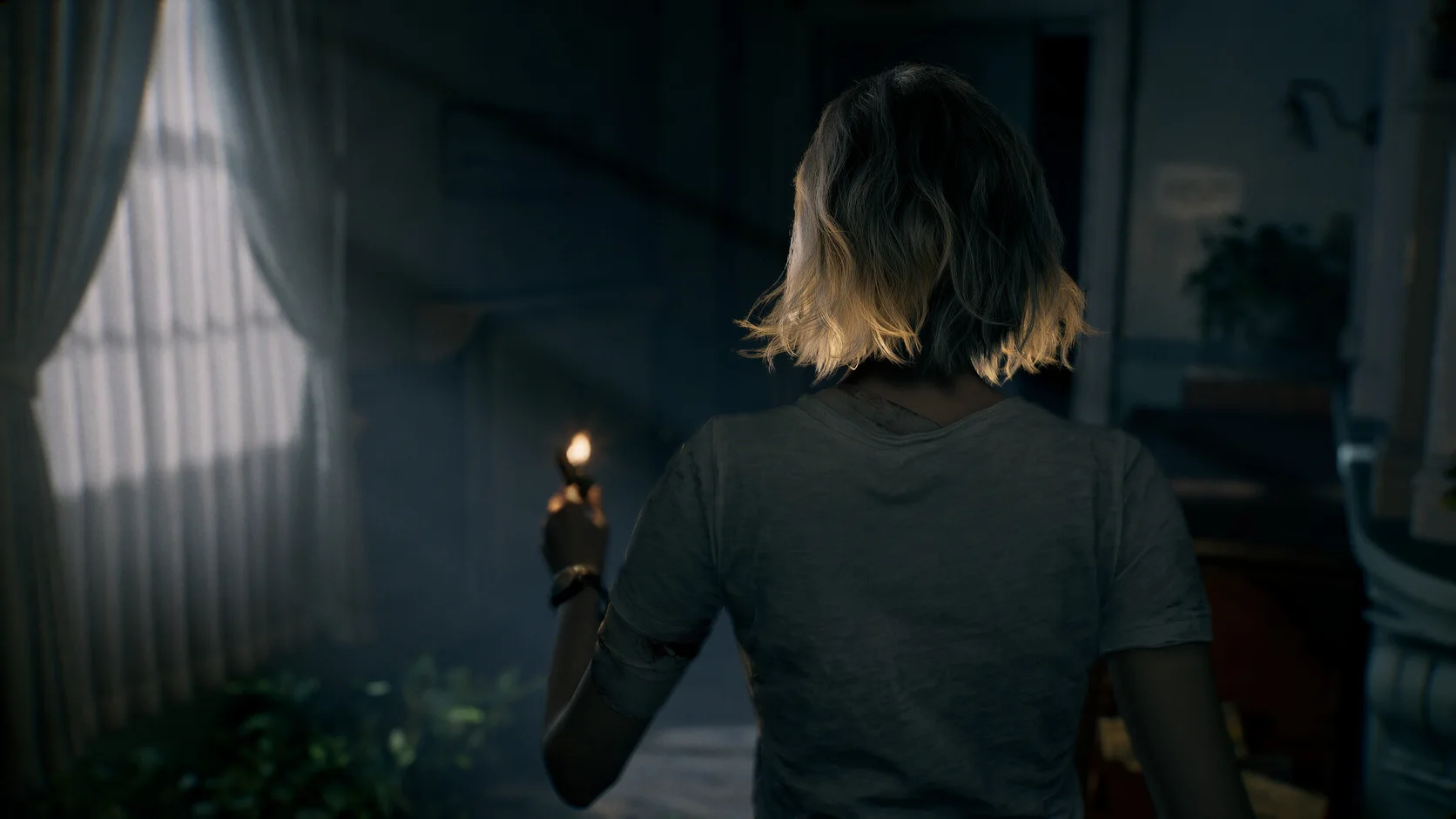
Las salas detalladas aumentan la carga gráfica
La iluminación, las sombras, los reflejos, el pelo y los objetos pequeños pueden aparecer en la misma escena.
Aumento de FPS y optimización de PC para Resident Evil Requiem
Las salas oscuras, las caras detalladas y la iluminación intensa pueden exigir mucho a tu PC. Hone reduce la carga evitable de Windows para dejar más recursos a Resident Evil Requiem.
Ya has oído a los profesionales. Esto opinan otros jugadores.
01
Un pasillo puede juntar sombras profundas, luces brillantes, pelo detallado y enemigos en primer plano. La carga gráfica puede subir rápido y hacer que varíe el tiempo de fotograma.
La iluminación, las sombras, los reflejos, el pelo y los objetos pequeños pueden aparecer en la misma escena.
Las texturas altas y la calidad de imagen pueden llenar la VRAM, sobre todo con una resolución mayor.
Un modo más nítido exige más a la GPU. Un modo más rápido puede subir los FPS, pero suavizar la imagen.
Los navegadores, lanzadores, superposiciones, clips y descargas pueden usar CPU, memoria o disco.
02
Hone se encarga de los ajustes compatibles del PC. Después puedes probar las opciones del juego que más afectan a tu equipo.
Reduce el trabajo innecesario de las aplicaciones para dejar más tiempo de CPU y memoria al juego.
Revisa cambios de juego, energía y sistema que pueden ayudar al tiempo de fotograma y a la respuesta de entrada.
Prueba la calidad de imagen, las sombras, la iluminación, el pelo y las texturas antes de bajar todos los ajustes.
Usa un límite de FPS que tu PC pueda mantener en escenas exigentes. Un resultado estable puede sentirse mejor que un número mayor que cambia.
03
Hone usa ajustes compatibles de Windows. Se mantiene fuera de Resident Evil Requiem y no toca el código activo, la memoria, los controles, las partidas guardadas ni el tráfico de red.
Hone no se inyecta en Resident Evil Requiem ni lee o cambia la memoria activa del juego.
Hone no añade mods, cambia archivos del juego, edita partidas guardadas ni desbloquea contenido.
Hone no añade herramientas de puntería, scripts, macros, bots ni funciones que jueguen por ti.
Hone no oculta software ni intenta evitar las herramientas de seguridad del juego.
04
Carga una escena guardada con luces, sombras y movimiento. Pruébala antes y después de Hone para conservar solo los cambios que ayuden.
No hay una promesa fija de FPS. Los resultados dependen del hardware, la versión del juego, los controladores, la temperatura, los ajustes y las aplicaciones en segundo plano.
Mantén un ajuste gráfico y la misma vista. Registra un minuto de FPS junto con cualquier bajada o tirón visible.
Revisa cada cambio, aplica los que quieras y reinicia si Hone te lo pide.
Carga la misma partida y sigue el mismo camino. Conserva las mejoras visibles y revierte los cambios que no ayuden.
Empieza por la calidad de imagen, las sombras, la iluminación, el pelo y las texturas. Cambia un grupo cada vez y prueba la misma sala oscura. Mantén las texturas nítidas si tienes memoria gráfica suficiente.
Cierra aplicaciones pesadas, usa un límite estable de FPS, baja las opciones gráficas costosas y mantén los controladores al día. Hone también puede reducir la carga innecesaria de Windows.
Una sala nueva puede cargar a la vez luces, sombras, enemigos y datos del SSD. La VRAM llena o las aplicaciones en segundo plano también pueden causar tiempos de fotograma irregulares.
Usa el objetivo que tu PC pueda mantener en escenas exigentes. CAPCOM indica 1080p reescalado a 30 FPS para el equipo mínimo y 60 FPS para el recomendado. Ambos pueden bajar con mucha carga.
Sí, si la resolución nativa exige demasiado. CAPCOM usa reescalado en sus dos objetivos oficiales de 1080p. Compara los modos y conserva el que dé una imagen clara con tiempos de fotograma estables.
Un parche puede restablecer opciones o cambiar el trabajo de shaders. Revisa tu perfil, reinicia el PC y repite la misma prueba antes de hacer más cambios.
Sí. Los requisitos oficiales mínimos y recomendados para PC indican Windows 11 de 64 bits.
CAPCOM indica Windows 11, 16 GB de RAM, DirectX 12, un SSD, Core i5-8500 o Ryzen 5 3500 y una GTX 1660 de 6 GB o RX 5500 XT de 8 GB.
CAPCOM recomienda Windows 11, 16 GB de RAM, DirectX 12, un SSD, Core i7-8700 o Ryzen 5 5500 y una RTX 2060 Super de 8 GB o RX 6600 de 8 GB.
Hone funciona fuera del juego. No inyecta código, edita la memoria activa, automatiza controles, cambia partidas guardadas ni evita herramientas contra alteraciones. Hone no está creado ni aprobado por CAPCOM.
Sí. El plan gratis te deja probar varias optimizaciones de PC antes de mejorar tu plan.





