


Le monde se charge à la vitesse de la course
Les routes, bâtiments, véhicules et décors doivent se charger pendant que votre voiture continue d’avancer.
Meilleurs réglages et boost de FPS pour Forza Horizon 6
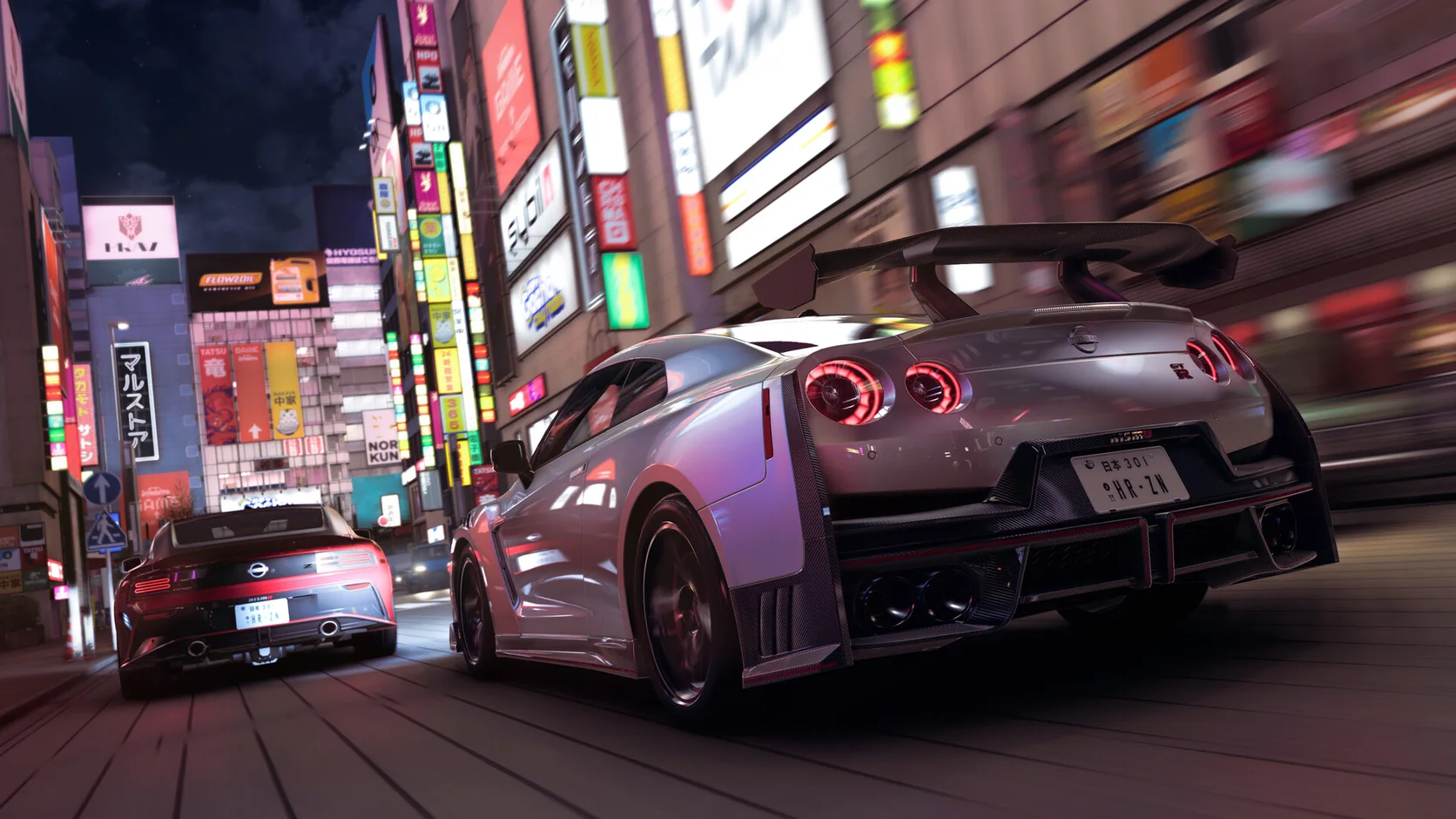
Forza Horizon 6 passe à grande vitesse des rues étroites aux routes de montagne mouillées. Hone réduit le travail inutile de Windows pour laisser plus de ressources à la conduite.
Les pros ont donné leur avis. Voici celui des autres joueurs.
01
Les déplacements rapides, les rues denses, la météo, la circulation et les voitures détaillées peuvent solliciter à la fois le processeur, la carte graphique, la mémoire et le stockage.
Les routes, bâtiments, véhicules et décors doivent se charger pendant que votre voiture continue d’avancer.
Les reflets, les ombres, les foules et les détails des voitures peuvent faire bondir les temps d'image dans une zone dense.
Les reflets et éclairages en ray tracing sont nets, mais demandent bien plus de puissance graphique.
Les navigateurs, lanceurs, superpositions, captures et téléchargements peuvent utiliser le processeur, la mémoire ou le disque.
02
Hone gère les réglages PC pris en charge. Le jeu propose ensuite des aperçus en direct, des jauges de mémoire et un benchmark intégré pour tester les changements graphiques.
Enregistrez votre profil et le résultat du benchmark avant de modifier Windows ou les réglages du jeu.
Gardez l’utilisation de la mémoire vidéo et système dans la marge affichée par le jeu.
Testez le ray tracing, les reflets, les ombres et la résolution avant de réduire toutes les options.
Essayez l'option DLSS, FSR ou XeSS prise en charge par votre carte graphique, puis vérifiez la qualité d'image et la réponse des commandes.
03
Hone agit via les réglages Windows pris en charge. Il reste hors de Forza Horizon 6 et ne touche ni au code actif, ni à la mémoire, ni aux commandes de conduite, ni au trafic réseau.
Hone ne s’injecte pas dans Forza Horizon 6 et ne lit ni ne modifie la mémoire active du jeu.
Hone ne dirige pas, ne freine pas, ne change pas les vitesses, ne règle pas les voitures et ne fait pas les courses à votre place.
Hone ne masque aucun logiciel et ne tente pas de contourner les contrôles de sécurité du jeu.
Hone ne peut pas réparer un serveur lointain, un Wi-Fi faible, une perte de paquets ou un mauvais trajet chez le FAI.
04
Forza Horizon 6 comprend un benchmark PC répétable. Utilisez-le pour comparer la même scène au lieu de juger sur une seule course.
Aucune promesse de FPS fixe. Les résultats dépendent du matériel, de la version du jeu, des pilotes, de la chaleur, des réglages et des applis en arrière-plan.
Fermez les applis en trop, gardez un seul profil graphique et notez le résultat du benchmark.
Vérifiez chaque changement, appliquez ceux que vous voulez et redémarrez si Hone vous le demande.
Gardez les mêmes réglages et applis ouvertes. Conservez les gains visibles et restaurez les changements sans effet.
Commencez par le ray tracing, les reflets, les ombres et la résolution. Utilisez l'aperçu en direct, surveillez les jauges de mémoire et lancez le benchmark intégré après chaque groupe de changements.
Fermez les applis lourdes, baissez les options graphiques coûteuses, essayez l'upscaler adapté à votre GPU et choisissez une limite d'images stable. Hone peut aussi réduire la charge Windows inutile.
Le jeu charge peut-être de nouvelles routes, des véhicules ou des décors. Vérifiez le stockage et la mémoire, fermez les applis qui utilisent beaucoup le disque et comparez le benchmark avant et après chaque changement.
Désactivez-le d’abord si vous avez besoin d’un gain GPU important. Réactivez-le un niveau à la fois si le benchmark reste proche de votre objectif.
Testez-la activée et désactivée. Elle peut augmenter les FPS affichés, mais ajouter du retard ou des erreurs visuelles si le débit de base est faible. Gardez l'option la plus agréable au volant.
Hone fonctionne hors du jeu. Il ne s’injecte pas dans Forza Horizon 6, ne modifie pas la mémoire active, n’automatise pas la conduite, ne change pas le trafic réseau et ne contourne pas les contrôles de sécurité. Hone n’est ni créé ni approuvé par Microsoft ou Playground Games.
Oui. L'offre gratuite permet d'essayer plusieurs optimisations PC avant de passer à une offre supérieure.





