


Los Santos se charge pendant que vous conduisez
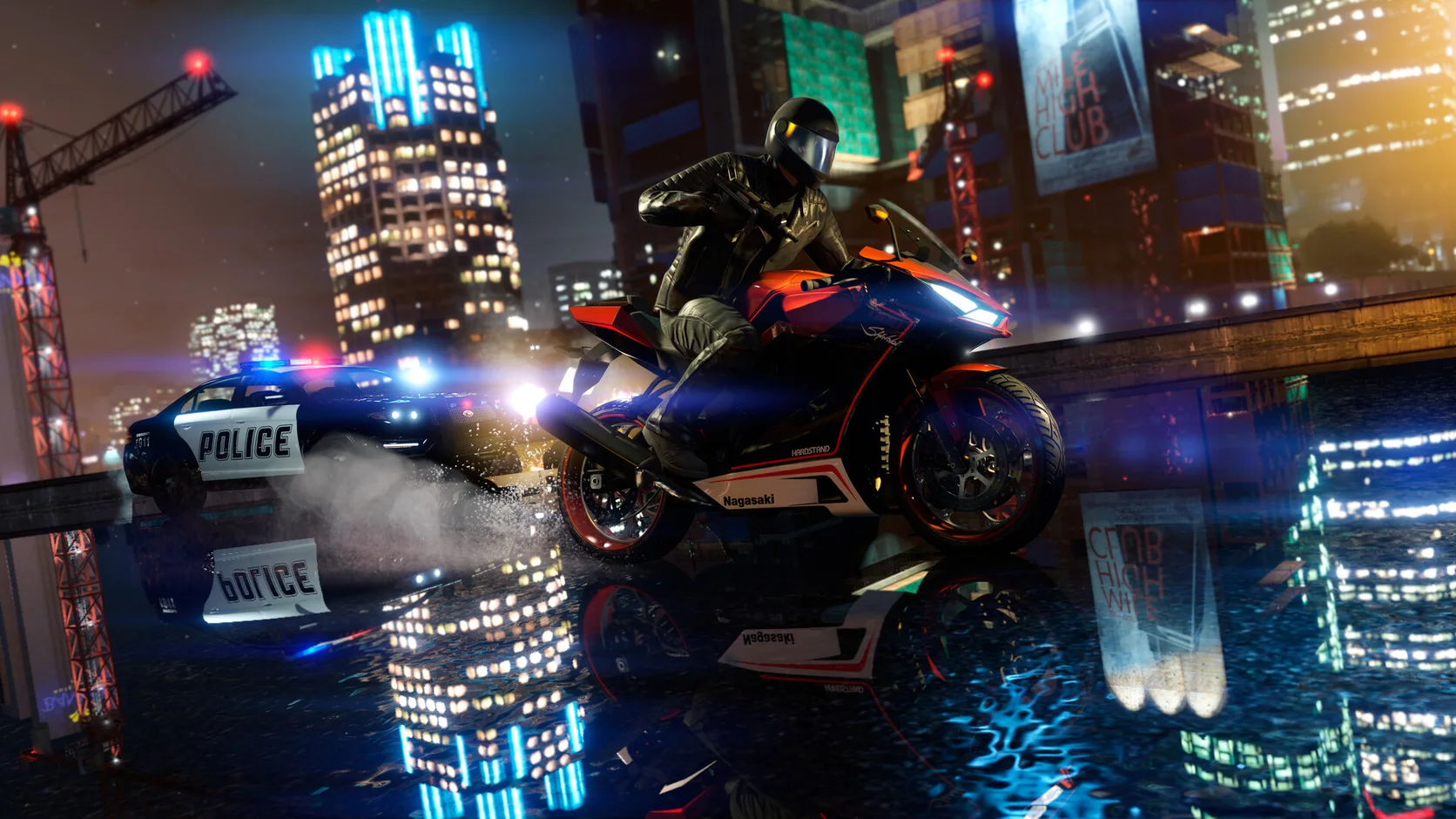
Les routes, bâtiments, véhicules et décors doivent se charger pendant que votre voiture continue d’avancer.
Meilleurs réglages et boost de FPS pour GTA 5 Enhanced
Le ray tracing, les rues animées et la conduite rapide peuvent mettre votre PC à rude épreuve. Hone réduit la charge Windows inutile pour laisser plus de ressources à GTA 5 Enhanced et stabiliser les temps d’image.
Les pros ont donné leur avis. Voici celui des autres joueurs.
01
Les déplacements rapides, les rues denses, la météo, la circulation et les voitures détaillées peuvent solliciter à la fois le processeur, la carte graphique, la mémoire et le stockage.
Les routes, bâtiments, véhicules et décors doivent se charger pendant que votre voiture continue d’avancer.
Les reflets, les ombres, les foules et les détails des voitures peuvent faire bondir les temps d'image dans une zone dense.
Les reflets et éclairages en ray tracing sont nets, mais demandent bien plus de puissance graphique.
Les navigateurs, lanceurs, superpositions, captures et téléchargements peuvent utiliser le processeur, la mémoire ou le disque.
02
Hone gère les réglages PC pris en charge. GTA 5 Enhanced offre aussi une jauge de mémoire vidéo et un benchmark intégré pour tester les changements graphiques.
Enregistrez votre profil et le résultat du benchmark avant de modifier Windows ou les réglages du jeu.
Gardez l’utilisation de la mémoire vidéo sous la limite affichée dans le menu graphique.
Testez le ray tracing, les reflets, les ombres et la résolution avant de réduire toutes les options.
Essayez DLSS ou FSR si votre carte graphique le permet, puis vérifiez la qualité d’image et la réponse des commandes.
03
Hone agit via les réglages Windows pris en charge. Il reste hors de GTA 5 Enhanced et ne touche ni au code actif, ni à la mémoire, ni aux commandes de conduite, ni au trafic réseau.
Hone ne s’injecte pas dans GTA 5 Enhanced et ne lit ni ne modifie la mémoire active du jeu.
Hone n’ajoute aucun outil de visée, script, macro, bot ou fonction qui joue à votre place.
Hone ne masque aucun logiciel et ne tente pas de contourner les contrôles de sécurité du jeu.
Hone ne peut pas réparer un serveur lointain, un Wi-Fi faible, une perte de paquets ou un mauvais trajet chez le FAI.
04
GTA 5 Enhanced comprend un benchmark PC répétable. Utilisez-le pour comparer les mêmes scènes au lieu de juger sur un seul trajet.
Aucune promesse de FPS fixe. Les résultats dépendent du matériel, de la version du jeu, des pilotes, de la chaleur, des réglages et des applis en arrière-plan.
Fermez les applis en trop, gardez un seul profil graphique et notez le résultat du benchmark.
Vérifiez chaque changement, appliquez ceux que vous voulez et redémarrez si Hone vous le demande.
Gardez les mêmes réglages et applis ouvertes. Conservez les gains visibles et restaurez les changements sans effet.
Commencez par le ray tracing, les reflets, les ombres et la résolution. Surveillez la mémoire vidéo et lancez le benchmark après chaque groupe de changements.
Fermez les applis lourdes, baissez les options coûteuses, essayez DLSS ou FSR et choisissez une limite d’images stable. Hone peut aussi réduire la charge Windows inutile.
Le jeu charge peut-être de nouvelles routes, des véhicules ou des décors. Vérifiez le stockage et la mémoire, fermez les applis qui utilisent beaucoup le disque et comparez le benchmark avant et après chaque changement.
Désactivez-le d’abord si vous avez besoin d’un gain GPU important. Réactivez-le un niveau à la fois si le benchmark reste proche de votre objectif.
Ce sont deux versions PC séparées. Enhanced ajoute de nouveaux effets graphiques et des chargements plus rapides, mais demande un PC plus puissant. Legacy reste disponible pour les PC plus anciens.
Le minimum officiel indique Windows 10, 8 Go de RAM, un Core i7-4770 ou FX-9590, une GTX 1630 ou RX 6400 et 105 Go sur un SSD.
La liste recommandée indique Windows 11, 16 Go de RAM, un Core i5-9600K ou Ryzen 5 3600, une RTX 3060 ou RX 6600 XT et un SSD compatible DirectStorage.
Non. Hone modifie des réglages Windows pris en charge, pas les fichiers, options graphiques, sauvegardes, mods ou comptes de GTA 5 Enhanced.
Hone fonctionne hors du jeu. Il ne s’injecte pas, ne modifie pas la mémoire active, n’automatise pas les commandes, ne change pas les paquets et ne contourne pas l’anti-triche. Hone n’est ni créé ni approuvé par Rockstar Games.
Oui. L'offre gratuite permet d'essayer plusieurs optimisations PC avant de passer à une offre supérieure.





