


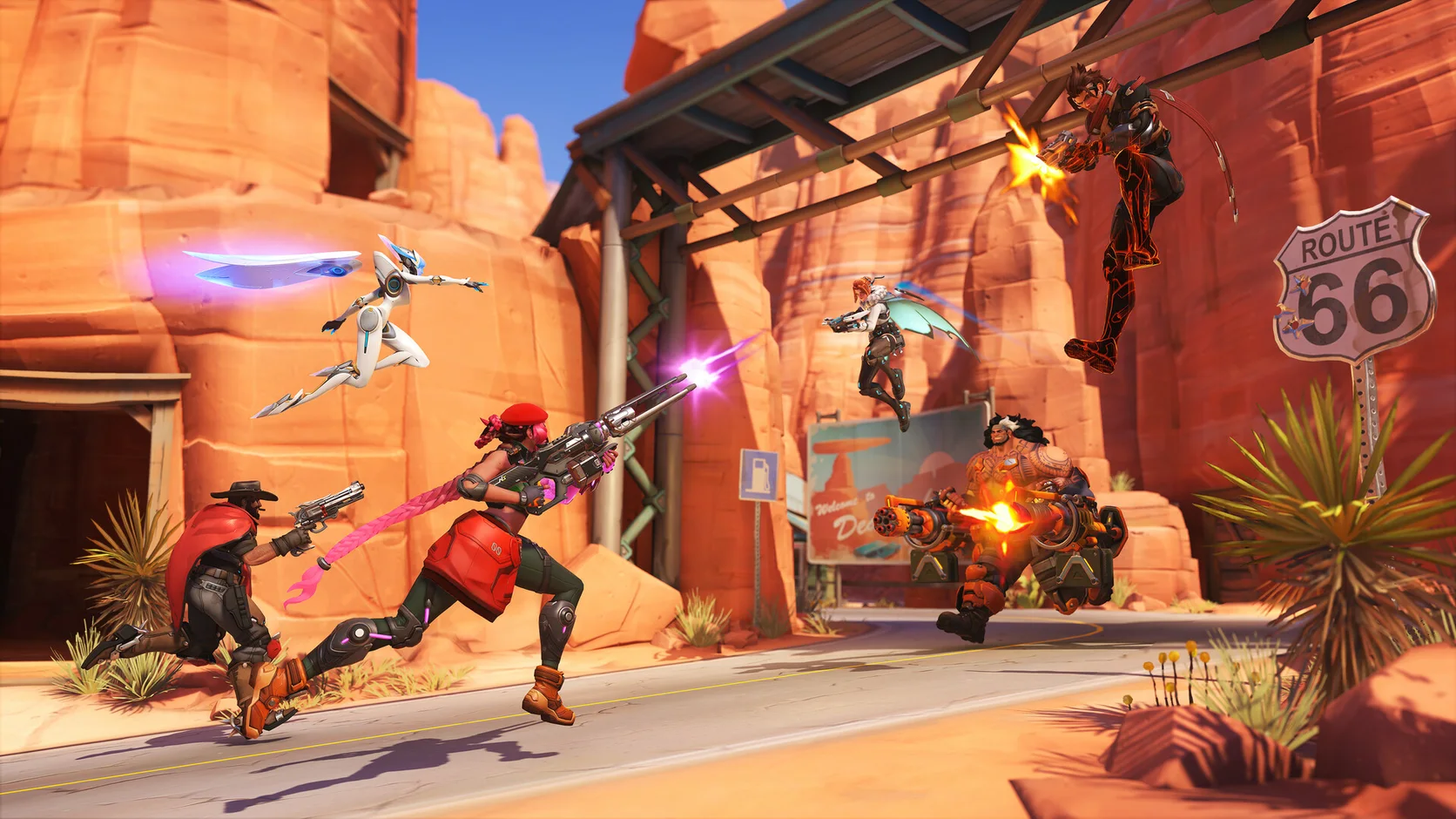
Les combats d'équipe ajoutent une charge soudaine
Dix joueurs peuvent utiliser en même temps armes, capacités de mouvement, barrières et ultimes.
Boost de FPS et optimisation PC pour Overwatch 2
Dix héros, des effets lumineux et des mouvements de caméra rapides peuvent mettre votre PC à rude épreuve. Hone réduit la charge Windows évitable pour laisser plus de ressources à Overwatch 2.
Les pros ont donné leur avis. Voici celui des autres joueurs.
01
Une avancée calme peut devenir un combat d'équipe complet en une seconde. Héros, barrières, projectiles et effets peuvent charger le processeur et la carte graphique en même temps.
Dix joueurs peuvent utiliser en même temps armes, capacités de mouvement, barrières et ultimes.
Les ombres, les effets, l'éclairage et l'échelle de rendu peuvent sembler corrects jusqu'au début d'un combat chargé.
Un patch du jeu ou un pilote graphique peut modifier le travail des shaders, les réglages ou les temps d'image.
Les navigateurs, lanceurs, superpositions, captures et téléchargements peuvent utiliser le processeur, la mémoire ou le disque.
02
Hone gère les réglages PC pris en charge. Vous pouvez ensuite tester les options du jeu qui ont le plus d'effet sur votre matériel.
Limitez le travail inutile des applis pour garder plus de processeur et de mémoire libres pour le match.
Vérifiez les changements liés au jeu, à l'alimentation et au système qui peuvent améliorer le temps d'image et la réponse des commandes.
Testez les ombres, les effets, l'éclairage et l'échelle de rendu avant de tout baisser.
Utilisez une limite d'images que votre PC tient en vrai combat. Un résultat stable peut sembler meilleur qu'un chiffre plus élevé qui saute.
03
Hone passe par les réglages Windows pris en charge. Il reste hors de Overwatch 2 et ne touche pas au code, à la mémoire, aux entrées ni aux paquets réseau du jeu en cours.
Hone ne s’injecte pas dans Overwatch 2 et ne lit ni ne modifie la mémoire active du jeu.
Hone n’ajoute aucun outil de visée, script, macro, bot ou fonction qui joue à votre place.
Hone ne masque aucun logiciel et ne tente pas de contourner les outils de sécurité du jeu.
Hone ne peut pas réparer un serveur lointain, un Wi-Fi faible, une perte de paquets ou un mauvais trajet chez le FAI.
04
Choisissez un héros et un court trajet dans le champ d'entraînement. Testez-le avant et après Hone pour ne garder que les changements utiles.
Aucune promesse de FPS fixe. Les résultats dépendent du matériel, de la version du jeu, des pilotes, de la chaleur, des réglages et des applis en arrière-plan.
Activez les statistiques de performance, gardez un préréglage graphique et notez une minute de FPS ainsi que les baisses visibles.
Vérifiez chaque changement, appliquez ceux que vous voulez et redémarrez si Hone vous le demande.
Gardez les mêmes réglages et la même scène si possible. Conservez les gains visibles et restaurez les changements qui n'aident pas.
Commencez par le détail des ombres, les reflets dynamiques, les effets et l'échelle de rendu. Changez un groupe à la fois, puis testez le même combat chargé. Gardez des textures nettes si votre mémoire graphique le permet.
Fermez les applis lourdes, utilisez une limite d'images stable, baissez les options graphiques coûteuses et gardez vos pilotes à jour. Hone peut aussi réduire la charge inutile côté Windows.
Un combat d'équipe peut réunir barrières, projectiles, particules, mouvements rapides et dix joueurs. Une mémoire graphique pleine peut aussi rendre les temps d'image irréguliers.
Le problème peut venir du temps d'image, pas du ping. Surveillez les FPS et les stats réseau. Si les FPS chutent mais que le ping reste stable, baissez les effets et la charge en arrière-plan.
Un patch peut réinitialiser des options ou modifier le travail des shaders. Vérifiez votre préréglage, redémarrez le PC et refaites le même test avant d'autres changements.
Blizzard présente DirectX 12 comme une option bêta. Elle peut mieux fonctionner sur certains PC, mais d'autres peuvent perdre en performance ou saccader. Testez les deux dans la même scène et redémarrez après avoir changé l'API graphique.
Oui. Overwatch 2 est gratuit sur PC Windows. Les objets cosmétiques et autres contenus payants facultatifs ne changent pas la configuration requise.
Blizzard indique Windows 10 64 bits, 6 Go de RAM, 50 Go de stockage, un Core i3 ou Phenom X3 8650 et une GeForce GTX série 600 ou Radeon HD série 7000.
Blizzard recommande 8 Go de RAM, un Core i7 ou Ryzen 5 et une GTX 1060, GTX 1650, R9 380, RX 6400 ou Intel Arc A770.
Hone fonctionne hors du jeu. Il ne s’injecte pas, ne modifie pas la mémoire active, n’automatise pas les commandes, ne change pas les paquets et ne contourne pas l’anti-triche. Hone n’est ni créé ni approuvé par Blizzard Entertainment.
Oui. L'offre gratuite permet d'essayer plusieurs optimisations PC avant de passer à une offre supérieure.





