


Il mondo si carica mentre ti muovi
Nuovi terreni, città, oggetti e personaggi devono caricarsi mentre attraversi Pywel.
Aumento degli FPS e migliori impostazioni per Crimson Desert
Crimson Desert può caricare insieme un vasto mondo, viaggi rapidi e scontri pesanti. Hone riduce il lavoro inutile di Windows per lasciare più risorse del PC al gioco.
Hai sentito i professionisti. Ecco cosa pensano gli altri giocatori.
01
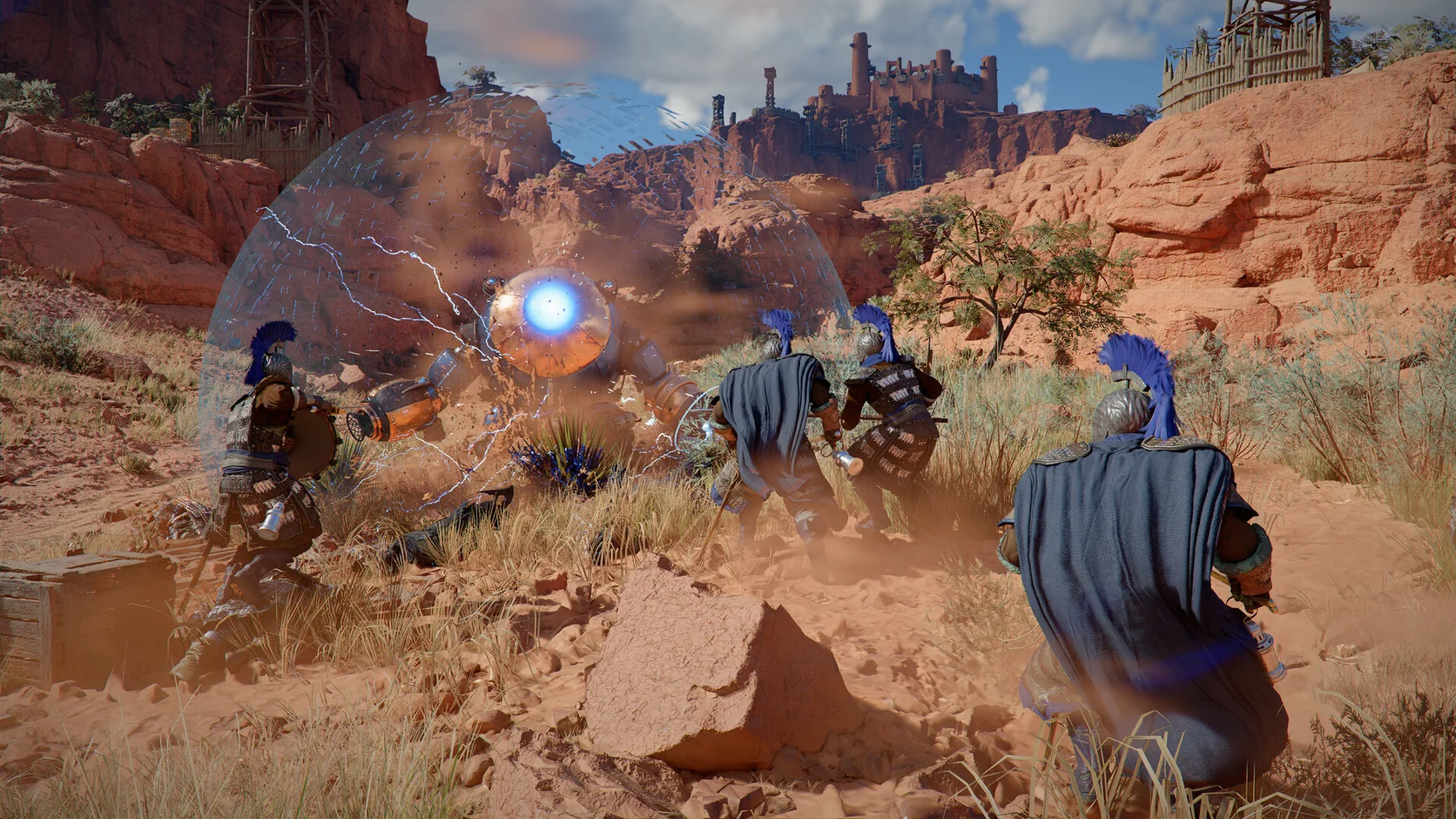
Una cavalcata tranquilla può diventare una grande battaglia in pochi secondi. Caricamento del mondo, folle, effetti e fisica possono aumentare insieme il carico su CPU, GPU, memoria e unità.
Nuovi terreni, città, oggetti e personaggi devono caricarsi mentre attraversi Pywel.
Nemici, effetti, distruzione e fisica possono far salire di colpo i tempi dei fotogrammi durante il combattimento.
Ombre, effetti, distanza visiva e risoluzione possono sembrare a posto finché la scena non diventa affollata.
Browser, launcher, overlay, registrazioni e download possono usare CPU, memoria o disco.
02
Hone gestisce le regolazioni PC supportate. Poi prova le opzioni di gioco che contano di più sul tuo hardware.
Controlla prima i livelli PC ufficiali. Crimson Desert richiede DirectX 12, 16 GB di RAM e 150 GB di spazio su SSD.
Riduci il lavoro delle app non necessarie per lasciare più tempo CPU e memoria al gioco.
Prova ombre, effetti, distanza visiva e risoluzione prima di ridurre ogni opzione.
Usa un limite di FPS che il PC può mantenere durante viaggi e scontri. Un risultato stabile spesso è migliore di un picco che continua a scendere.
03
Hone usa impostazioni Windows supportate. Resta fuori da Crimson Desert e non tocca codice, memoria, comandi o traffico di rete del gioco in esecuzione.
Hone non si inietta in Crimson Desert e non legge o modifica la memoria del gioco in esecuzione.
Hone non aggiunge script, macro, bot o strumenti che combattono o si muovono al posto tuo.
Hone non nasconde software e non prova ad aggirare i controlli di sicurezza del gioco.
Hone non può correggere un server lontano, un Wi-Fi debole, la perdita di pacchetti o un percorso ISP scadente.
04
Ogni PC risponde in modo diverso. Usa un percorso breve e uno scontro intenso per vedere quali modifiche aiutano il tuo sistema.
Nessuna promessa di FPS fissi. I risultati dipendono da hardware, versione del gioco, driver, temperatura, impostazioni e app in background.
Scegli due punti vicini e uno scontro ripetibile. Annota FPS, picchi dei fotogrammi, impostazioni e app aperte.
Controlla ogni modifica, applica quelle che vuoi e riavvia se Hone lo chiede.
Mantieni uguali percorso, impostazioni di gioco e app aperte. Conserva i miglioramenti visibili e ripristina le modifiche che non aiutano.
Inizia da ombre, effetti, distanza visiva e risoluzione. Cambia un gruppo alla volta, poi prova viaggi e scontri. Mantieni texture nitide se la memoria grafica ha spazio.
Chiudi le app pesanti, usa un SSD, abbassa le opzioni grafiche più costose e scegli un limite di FPS che il PC può mantenere. Hone può anche ridurre il carico inutile di Windows.
Il gioco potrebbe caricare nuovi dati del mondo. Controlla lo spazio sul SSD, chiudi le app che usano il disco e confronta lo stesso percorso dopo aver ridotto la distanza visiva o gli effetti.
Provala attiva e disattiva. Può aumentare gli FPS mostrati, ma aggiungere ritardo o errori visivi quando la frequenza di base è bassa. Tieni la scelta migliore sul tuo PC.
Una patch può azzerare le impostazioni o cambiare il lavoro degli shader. Controlla il profilo, riavvia il PC e ripeti lo stesso percorso prima di altre modifiche.
Hone funziona fuori dal gioco. Non si inietta in Crimson Desert, non modifica la memoria attiva, non automatizza i comandi, non cambia il traffico di rete e non aggira i controlli di sicurezza. Hone non è creato o approvato da Pearl Abyss.
Sì. Il piano gratuito ti permette di provare diverse ottimizzazioni PC prima di passare a un altro piano.





