


La distruzione aggiunge un carico improvviso alla CPU
Muri, pavimenti, oggetti, giocatori e fisica possono cambiare durante lo stesso scontro.
Aumento FPS e ottimizzazione PC per Delta Force
Distruzione, fumo e scontri di squadra intensi possono mettere sotto pressione il PC. Hone riduce il carico inutile di Windows per lasciare più risorse a Delta Force.
Hai sentito i professionisti. Ecco cosa pensano gli altri giocatori.
01
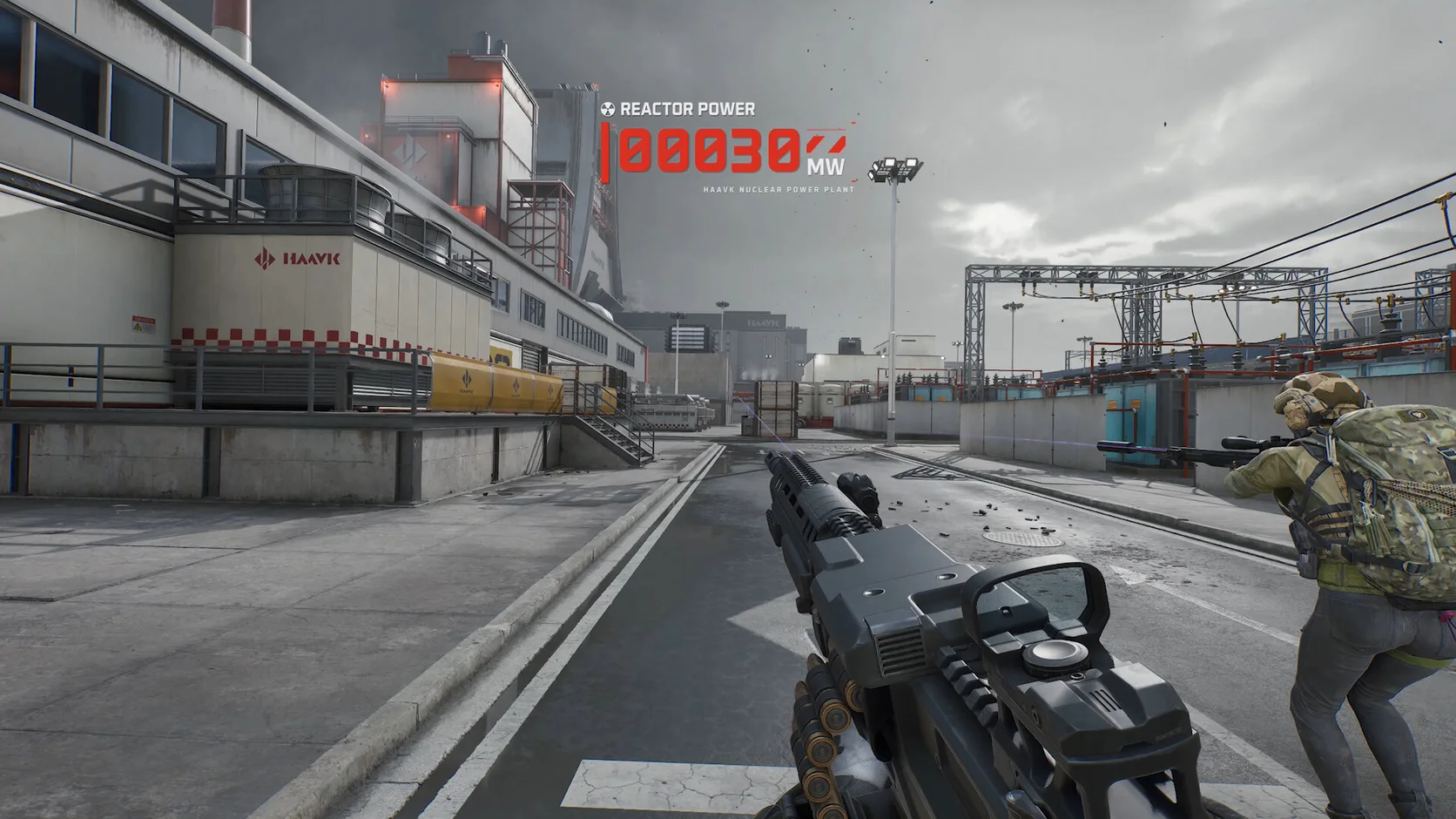
Una zona tranquilla può diventare una grande battaglia in pochi secondi. Giocatori, veicoli, fumo, detriti e danni alla mappa possono aumentare insieme il carico di CPU e scheda video.
Muri, pavimenti, oggetti, giocatori e fisica possono cambiare durante lo stesso scontro.
Ombre, effetti, luci e scala di rendering possono sembrare a posto finché non inizia uno scontro affollato.
Una patch del gioco o un driver video può cambiare il lavoro degli shader, le impostazioni o i tempi dei fotogrammi.
Browser, launcher, overlay, registrazioni e download possono usare CPU, memoria o disco.
02
Hone gestisce le regolazioni PC supportate. Poi puoi provare le opzioni di gioco che incidono di più sul tuo hardware.
Limita il lavoro delle app non necessarie per lasciare più CPU e memoria libere durante la partita.
Controlla le modifiche a gioco, alimentazione e sistema che possono aiutare i tempi dei fotogrammi e la risposta dei comandi.
Prova ombre, effetti, luci e scala di rendering prima di abbassare ogni impostazione.
Usa un limite di fotogrammi che il PC regge negli scontri veri. Un risultato stabile può sembrare migliore di un numero più alto che salta.
03
Hone usa le impostazioni Windows supportate. Resta fuori da Delta Force e non tocca codice, memoria, input o pacchetti di rete della partita.
Hone non si inserisce in Delta Force e non legge o modifica la memoria attiva del gioco.
Hone non aggiunge strumenti di mira, script, macro, bot o funzioni che giocano al posto tuo.
Hone non nasconde software e non cerca di evitare gli strumenti di sicurezza del gioco.
Hone non può correggere un server lontano, un Wi-Fi debole, la perdita di pacchetti o un percorso ISP scadente.
04
Ogni PC risponde a modo suo. Fai un breve test prima e dopo Hone per mantenere solo le modifiche utili.
Nessuna promessa di FPS fissi. I risultati dipendono da hardware, versione del gioco, driver, temperatura, impostazioni e app in background.
Scegli una partita o un test di pratica ripetibile. Annota FPS, picchi dei fotogrammi, impostazioni grafiche e app aperte.
Controlla ogni modifica, applica quelle che vuoi e riavvia se Hone lo chiede.
Mantieni le stesse impostazioni e la stessa scena quando puoi. Conserva i miglioramenti visibili e annulla le modifiche che non aiutano.
Inizia da ombre, effetti, luci e scala di rendering. Cambia un gruppo alla volta, poi prova uno scontro intenso. Mantieni le texture nitide se la memoria video basta.
Chiudi le app pesanti, usa un limite stabile, abbassa le opzioni grafiche costose e aggiorna i driver. Hone può anche ridurre il carico inutile di Windows.
Una grande battaglia può aggiungere nello stesso momento giocatori, veicoli, fumo, esplosioni e nuovi dettagli della mappa. Anche la memoria piena o le app aperte in background possono rendere instabile il tempo dei fotogrammi.
Il problema può essere il tempo dei fotogrammi, non il ping. Guarda FPS e dati di rete. Se gli FPS calano con ping stabile, prova meno effetti e meno carico in background.
Una patch può ripristinare le opzioni o cambiare il lavoro degli shader. Controlla il profilo, riavvia il PC e ripeti lo stesso test prima di altre modifiche.
I vecchi comandi di avvio possono smettere di funzionare o causare problemi dopo un aggiornamento. Parti dalle impostazioni attuali del gioco e conserva solo i comandi che capisci e puoi provare.
Sì. La versione multigiocatore attuale di Delta Force è gratuita su Steam.
No. I requisiti minimi e consigliati per PC indicano entrambi Windows 10 a 64 bit.
Steam indica Windows 10, 8 GB di RAM, DirectX 12, 88 GB di spazio, Core i3-4150 o FX-6300 e GTX 660, HD 7870 o Arc A380.
Steam indica Windows 10, 16 GB di RAM, DirectX 12, 88 GB di spazio, Core i5-6500 o Ryzen 5 1500X e GTX 1060 5G, RX 5500 XT o Arc A580.
Sì. I requisiti ufficiali minimi e consigliati per PC indicano entrambi DirectX 12.
Hone funziona fuori dal gioco. Non esegue iniezioni, non modifica la memoria attiva, non automatizza i comandi, non cambia i file del gioco e non aggira Anti-Cheat Expert. Hone non è creato né approvato da Team Jade o TiMi Studio Group.
Sì. Il piano gratuito ti permette di provare diverse ottimizzazioni PC prima di passare a un altro piano.





