


I combattimenti intensi spingono il CPU
La logica del nemico, le azioni del giocatore, il suono e i dati del mondo possono far sì che il processore gestisca molto più lavoro contemporaneamente.
Impostazioni Destiny 2 PC
Hone sintonizza Destiny 2 e Windows per il tuo PC. Ottieni FPS più stabile, meno scatti laterali PC e impostazioni che puoi rivedere prima del prossimo raid o partita del Crogiolo.
Hai sentito i professionisti. Ecco cosa pensano gli altri giocatori.
01
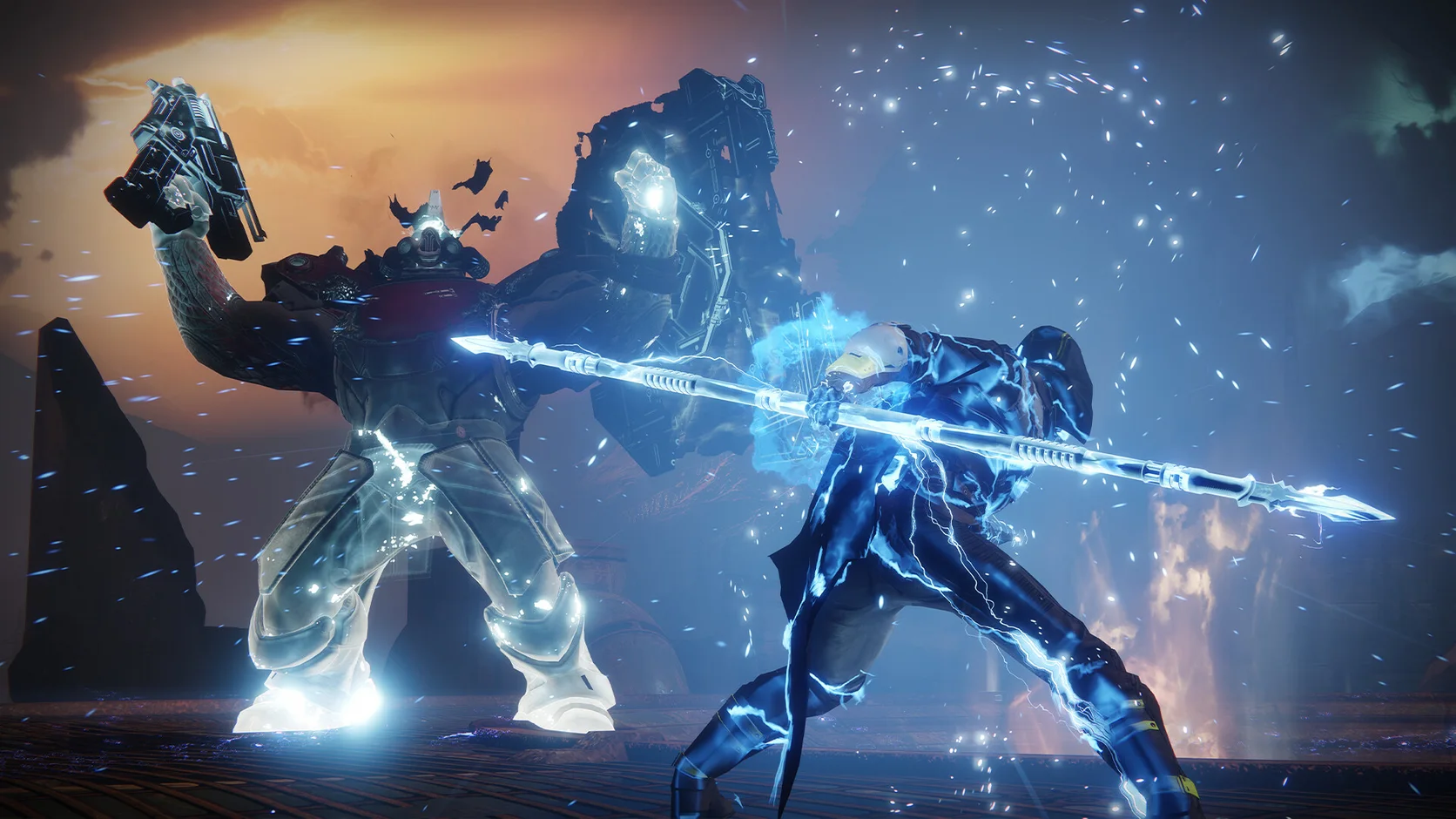
Una pattuglia silenziosa può trasformarsi in uno scontro fitto di nemici, poteri, particelle e lunghe vedute. Il carico salta mentre Windows e altre app continuano a competere per il tuo PC.
La logica del nemico, le azioni del giocatore, il suono e i dati del mondo possono far sì che il processore gestisca molto più lavoro contemporaneamente.
Effetti, illuminazione, ombre e dettagli distanti possono abbattere FPS durante un raid o un combattimento nel Crogiolo.
Browser, programmi di avvio, sovrapposizioni e aggiornamenti possono utilizzare lo stesso CPU, memoria e rete di Destiny 2.
Un breve salto temporale può far sembrare in ritardo una svolta veloce, un salto o un combattimento ravvicinato.
02
Scegli Destiny 2 in Hone, rivedi le modifiche suggerite e applica quelle che desideri. Ottieni una configurazione delle prestazioni pulita senza ore di test dei menu.
Applica le impostazioni di gioco supportate pensate per favorire un'azione chiara e un FPS costante.
Riduci il lavoro in background e ottimizza le impostazioni di sistema che possono influire su FPS e sul tempo di frame.
Riduci il traffico non necessario delle app in modo che download e aggiornamenti facciano meno lavoro mentre giochi.
Visualizza ogni modifica, scegli cosa applicare e ripristina le impostazioni in un secondo momento.
03
Destiny 2 richiede BattlEye su PC. Hone modifica solo le impostazioni del gioco e Windows scelte. Non inserisce Destiny 2 o BattlEye.
Hone non aggiunge input automatizzati, controllo del rinculo, robot o un mod boost FPS.
Hone non si inserisce in Destiny 2 né legge e modifica la memoria del gioco live.
Hone non disabilita BattlEye, ignora i suoi controlli o richiede l'approvazione da Bungie o BattlEye.
Il carico di attività, le patch di gioco, il calore, l'hardware debole, Wi-Fi e la distanza del server possono comunque limitare FPS o ping.
04
Nel nostro test PC, Hone ha aumentato Destiny 2 da 320 a 406 FPS medio. Si tratta di 86 FPS medi in più, ovvero un guadagno del 27% in questo test.
Testato utilizzando Intel 10900k (5,5 GHz AC), RTX 4090 (stock), 16 GB DDR4 RAM (18-18-18-24-4000 MHz) - I risultati possono variare.
Il risultato dipenderà dall'attività, dalla patch del gioco, da PC, dalle impostazioni grafiche, dai driver, dal calore e dalle app aperte in background.
Inizia con la modalità a schermo intero. Ridurre prima la qualità delle ombre, la profondità di campo e la distanza dei dettagli del fogliame. Mantieni la qualità delle texture a un livello che la tua memoria grafica può sostenere. Hone riunisce le impostazioni Destiny 2 e Windows supportate in un unico posto.
Chiudi le app in background pesanti, aggiorna il driver grafico, utilizza le impostazioni che il tuo PC può contenere e controlla i limiti di calore. Hone può ridurre il carico lato PC e applicare una configurazione di prestazioni più pulita.
Abbassa le impostazioni grafiche più impegnative, chiudi le app che non ti servono e mantieni aggiornati i driver. Hone può applicare i tweak Destiny 2 e Windows FPS supportati con un clic.
Hone può ridurre parte del traffico in background e ottimizzare le impostazioni di rete sul tuo PC. Non può riparare un server di gioco, abbreviare il percorso verso di esso o riparare Wi-Fi debole.
Hone funziona con le impostazioni di gioco supportate e il livello Windows. Non si inserisce in Destiny 2, non modifica la memoria di gioco, non disabilita BattlEye, non aggiunge cheat o automatizza il gioco.
SÌ. Il piano gratuito ti consente di provare diverse ottimizzazioni delle prestazioni prima di eseguire l'aggiornamento.





