Grandi sciami spingono la CPU
Nemici, azioni di squadra ed eventi missione possono far sì che il processore gestisca molto più lavoro contemporaneamente.
Prestazioni Helldivers 2 PC
Hone regola Helldivers 2 e Windows con un clic. Ottieni scontri con gli sciami più fluidi, meno cali di FPS e impostazioni che il PC può mantenere.
Hai sentito i professionisti. Ecco cosa pensano gli altri giocatori.
01
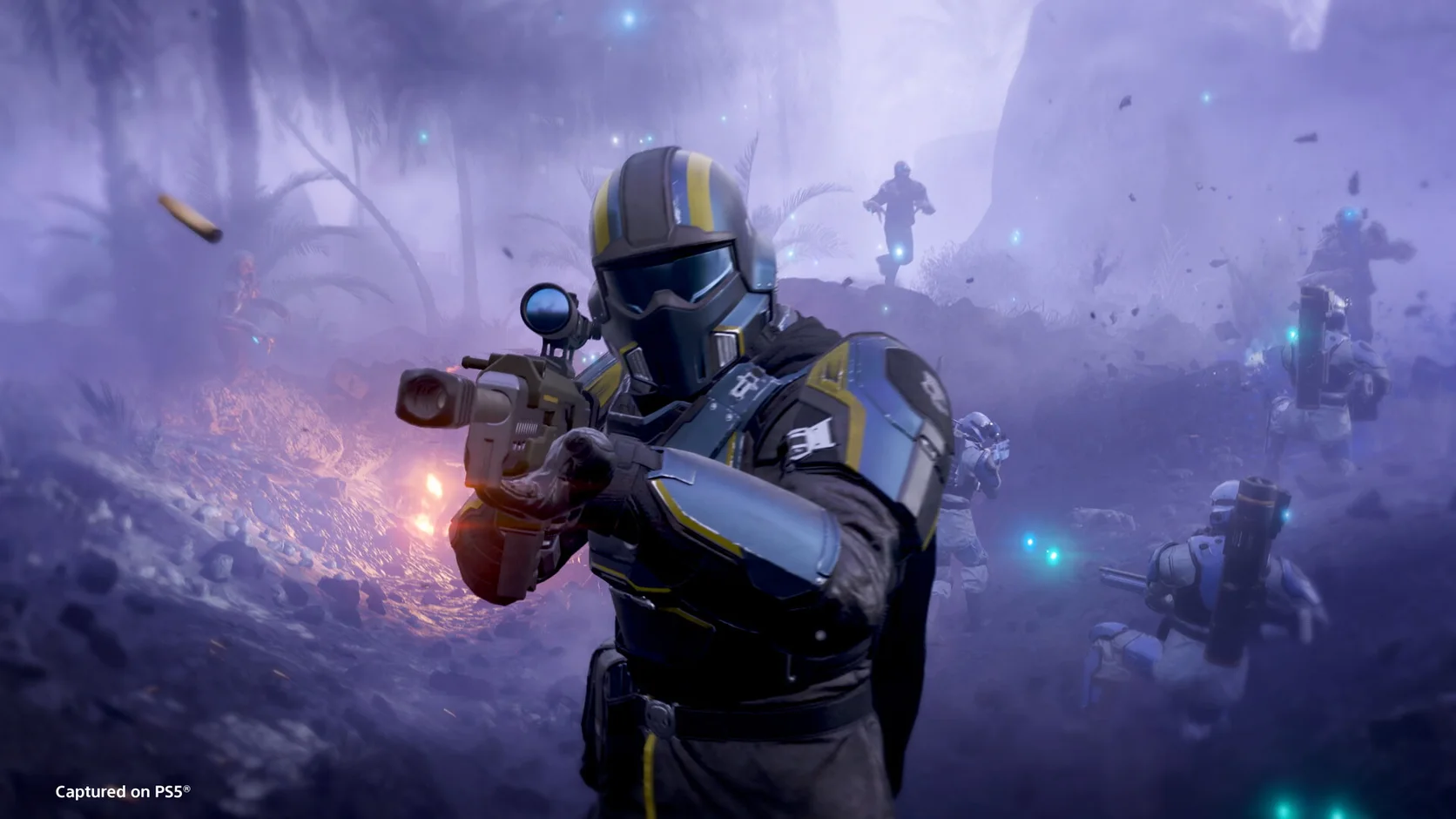
Una missione tranquilla può riempirsi di insetti, fumo ed esplosioni in pochi secondi. Questo carico improvviso pesa su CPU e GPU mentre Windows e altre app continuano a lavorare.
Nemici, azioni di squadra ed eventi missione possono far sì che il processore gestisca molto più lavoro contemporaneamente.
Nebbia, ombre, fuoco e raffiche luminose possono abbattere gli fps quando lo schermo è occupato.
Browser, launcher, overlay e aggiornamenti possono utilizzare la stessa CPU, memoria e rete di cui il gioco ha bisogno.
Un'opzione grafica pesante o una scala di rendering elevata possono danneggiare gli fps più di quanto valga il piccolo guadagno visivo.
02
Seleziona Helldivers 2 in Hone e applica le sue ottimizzazioni del gioco e di Windows prima del lancio. Riduci il carico in background e dedica più risorse al prossimo sciame.
Applica impostazioni del gioco pensate per favorire FPS stabili nelle missioni più intense.
Riduci il lavoro in background e ottimizza le impostazioni di sistema che possono influire su FPS e tempo di frame.
Riduci il traffico di app non necessarie sul tuo PC in modo che i download e gli aggiornamenti facciano meno lavoro mentre giochi.
Riunisci le ottimizzazioni del gioco e di Windows in una sola app, senza applicare ogni modifica a mano.
03
Helldivers 2 usa nProtect GameGuard su PC. Hone cambia solo le impostazioni del gioco e di Windows che scegli. Non entra nel processo del gioco e non gioca al posto tuo.
Hone non aggiunge script, strumenti AIM, input automatici o una mod di potenziamento fps.
Hone non inietta in Helldivers 2 o legge e modifica la memoria di gioco dal vivo.
Il caricamento della missione, le patch di gioco, il calore, l'hardware debole, il Wi-Fi e la distanza dell'host possono ancora limitare fps o ping.
04
Sul nostro PC di prova, Hone ha aumentato Helldivers 2 da 218 a 275 fps medi. Questo è 57 fps in più in media, o un guadagno del 26% in questo test.
Testato utilizzando Intel 10900k (5.5 GHz AC), RTX 4090 (stock), 16 GB di RAM DDR4 (18-18-24-4000 MHz) - I risultati possono variare.
Il tuo risultato dipenderà dalla missione, dalla patch del gioco, dal PC, dalle impostazioni grafiche, dai driver, dal calore e dalle app aperte in background.
Inizia abbassando ombre, nebbia, effetti e scala di rendering. Mantieni le trame a un livello gestibile dalla tua memoria grafica. Hone ti offre una preimpostazione delle prestazioni e modifiche di Windows in un unico posto.
Chiudi le app pesanti in background, aggiorna il driver grafico, usa impostazioni che il PC può mantenere e controlla le temperature. Hone può ridurre il carico sul PC e applicare una configurazione delle prestazioni più pulita.
Gruppi nemici di grandi dimensioni, fumo, esplosioni ed effetti di squadra possono aumentare il carico di CPU e GPU allo stesso tempo. Abbassa gli effetti più pesanti e lascia spazio a picchi di missione improvvisi.
Apri Impostazioni Steam, scegli In gioco e accendi il suo monitor delle prestazioni. Il contatore mostra il tuo fps, ma non lo alza.
Hone lavora al livello delle impostazioni supportate del gioco e di Windows. Non si inietta in Helldivers 2, non modifica la memoria del gioco, non aggiunge trucchi e non automatizza la partita.
Sì. Il piano gratuito ti consente di provare diverse ottimizzazioni delle prestazioni prima di eseguire l'aggiornamento.