


Gli effetti beatmap aggiungono carico
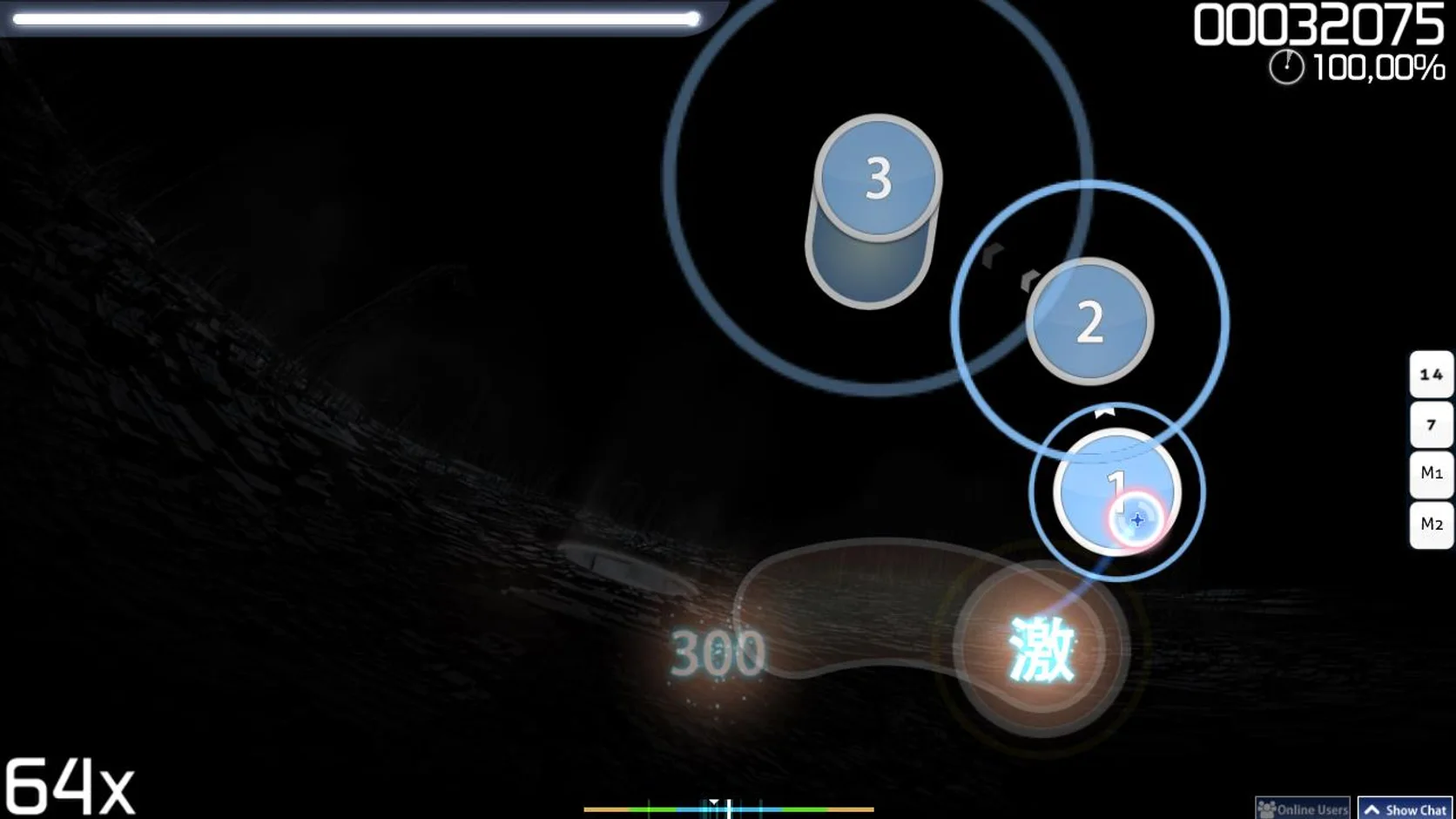
Video animati, storyboard dettagliati, shader ed effetti visivi a più livelli possono aumentare il lavoro di GPU.
osu! FPS potenziamento per lazer e stable
Hone sintonizza osu! e Windows per il tuo PC. Ottieni tempi di fotogramma più stabili, meno stuttering PC-side e impostazioni che puoi rivedere sia per osu!(lazer) che per osu!(stable).
Hai sentito i professionisti. Ecco cosa pensano gli altri giocatori.
01
osu! può sembrare semplice, ma beatmap complesse e processi di sistema impegnativi possono comunque causare balbettii improvvisi. Tempi di fotogramma coerenti aiutano il movimento del cursore, i tempi dei colpi e la musica a rimanere sincronizzati.
Video animati, storyboard dettagliati, shader ed effetti visivi a più livelli possono aumentare il lavoro di GPU.
I file skin e le animazioni ad alta risoluzione possono utilizzare più memoria e aumentare i tempi di rendering.
Browser, overlay, registratori e aggiornamenti possono utilizzare la potenza CPU o GPU mentre giochi.
Temperature elevate del sistema possono ridurre la velocità del processore e causare tempi di fotogramma irregolari durante una beatmap.
02
Scegli osu! in Hone, rivedi ogni modifica suggerita e applica le ottimizzazioni che desideri. Hone migliora la configurazione Windows condivisa mentre ottimizzi ciascun client all'interno del gioco.
Controlla le impostazioni supportate che favoriscono una riproduzione fluida e frame time costanti.
Ottimizza le impostazioni del sistema che possono influenzare FPS, tempo di frame e risposta in ingresso.
Riduci il lavoro non necessario delle app in modo che più potenza PC rimanga pronta per la prossima beatmap.
Visualizza ogni modifica, scegli cosa applicare e ripristina le impostazioni in un secondo momento.
03
I due client non gestiscono tutte le impostazioni allo stesso modo. Hone ottimizza il livello Windows condiviso, mantenendo ogni client configurato per il modo in cui funziona.
Utilizzare prima il limitatore di frame Optimal. Il wiki osu! avverte che Unlimited può causare balbuzie, mentre Optimal non ha quasi alcun cambiamento visibile di latenza.
lazer esegue il polling dell'ingresso a 1.000 Hz anche quando i frame sono limitati. Usa il test di latenza integrato invece di inseguire un numero FPS illimitato.
Il team di osu! afferma che le impostazioni non vengono ancora importate da stable a lazer. Controllare entrambi dopo ogni modifica.
Hone non aggiunge mira assistita, riproduzione automatica, relax, macro o automazione dell'input.
Hone funziona con i giochi supportati e le impostazioni Windows. Non si inserisce in osu! né modifica la memoria di gioco dal vivo.
Hardware vecchio, calore, driver, effetti beatmap e app in background possono ancora limitare il risultato.
04
Il nostro benchmark osu! salvato è passato da 310 a 563 FPS medio con Hone applicato. Si tratta di 253 FPS in più nella media, ovvero un guadagno dell'82% in questo test.
Testato utilizzando Intel 10900k (5,5 GHz CA), RTX 4090 (stock), DDR4 RAM da 16 GB (18-18-18-24-4000 MHz) - I risultati possono variare.
Il test salvato non ha nominato la build del client osu!. Il risultato dipenderà da stable o lazer, beatmap, impostazioni, PC, driver, calore e app aperte in background.
Inizia con lo schermo intero e un limitatore di frame adatto al tuo cliente. Riduci video beatmap, storyboard, shader ed effetti pesanti se i tempi dei fotogrammi continuano a saltare. Prova una modifica alla volta.
Chiudi le app pesanti, controlla il calore PC, aggiorna i driver grafici e prova una semplice beatmap. In stable, prova il limitatore di frame Optimal. In lazer, esegui il test di latenza integrato e confronta le impostazioni.
Dipende dal tuo PC. Il team osu! afferma che lazer è più veloce sulla maggior parte dell'hardware moderno, ma alcuni sistemi eseguono ancora meglio stable. Testa entrambi i client con la stessa beatmap e app in background.
Non per impostazione predefinita. Il wiki osu! dice che Unlimited in stable può causare balbuzie e consiglia Optimal. lazer interroga l'ingresso a 1.000 Hz anche con un limite di frame, quindi più FPS non sempre significa meno ritardo di ingresso.
Hone funziona al di fuori del gioco dal vivo. Non si inserisce in nessuno dei client, non modifica la memoria del gioco, non automatizza l'input, non aggiunge cheat o non modifica i dati del punteggio. Hone non è prodotto o approvato da ppy.
SÌ. Il piano gratuito ti consente di provare diverse ottimizzazioni delle prestazioni prima di eseguire l'aggiornamento.





