


Le stanze dettagliate aumentano il carico grafico
Luci, ombre, riflessi, capelli e piccoli oggetti possono apparire nella stessa scena.
Aumento FPS e ottimizzazione PC per Resident Evil Requiem
Stanze buie, volti dettagliati e luci forti possono mettere sotto pressione il PC. Hone riduce il carico evitabile di Windows per lasciare più risorse a Resident Evil Requiem.
Hai sentito i professionisti. Ecco cosa pensano gli altri giocatori.
01
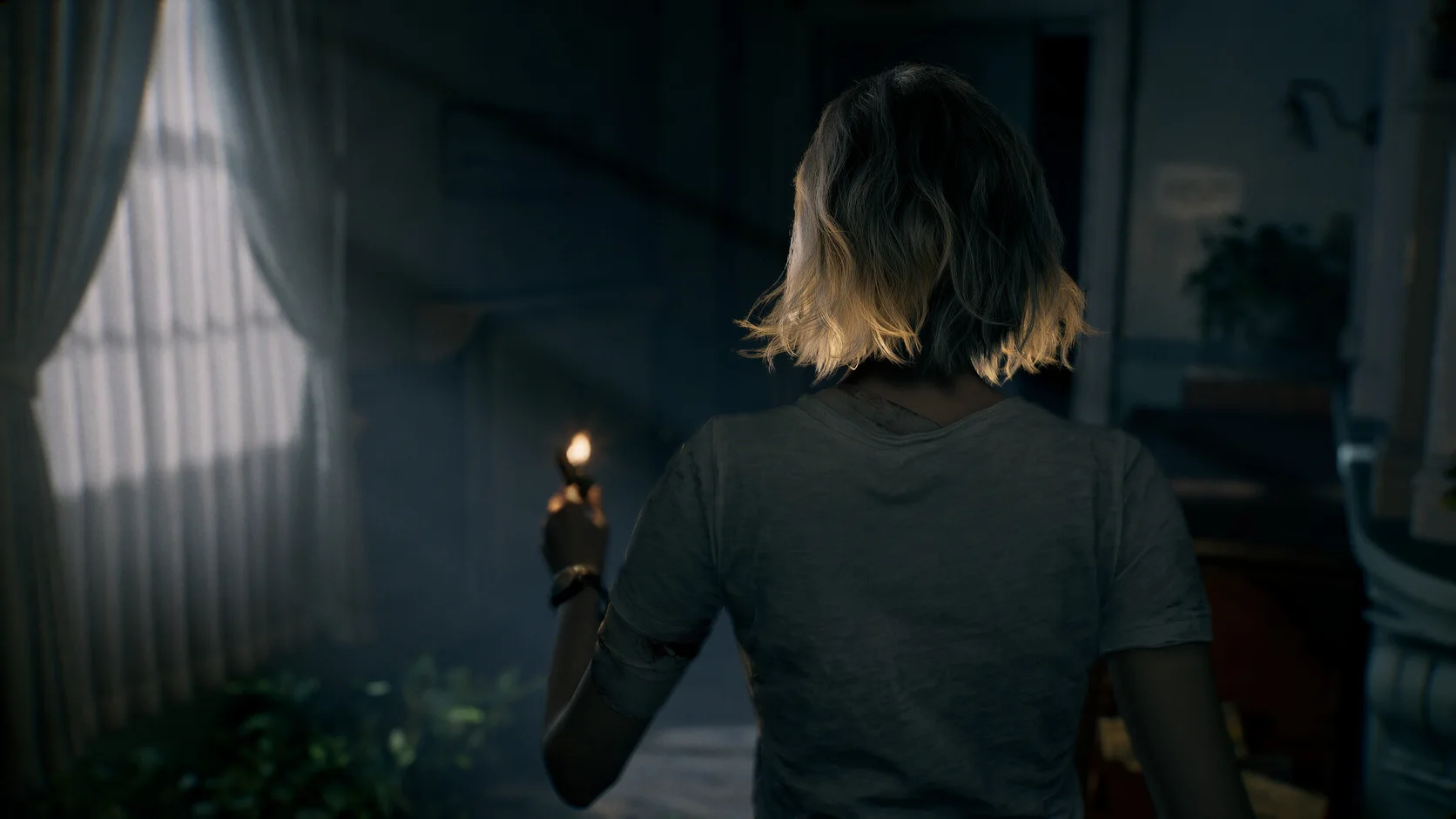
Un corridoio può unire ombre profonde, luci forti, capelli dettagliati e nemici in primo piano. Il carico grafico può salire in fretta e far variare i tempi dei fotogrammi.
Luci, ombre, riflessi, capelli e piccoli oggetti possono apparire nella stessa scena.
Texture e qualità delle immagini elevate possono riempire la VRAM, soprattutto a risoluzioni più alte.
Una modalità più nitida richiede più potenza alla GPU. Una modalità più veloce può aiutare gli FPS, ma rendere meno definita l’immagine.
Browser, launcher, overlay, registrazioni e download possono usare CPU, memoria o disco.
02
Hone gestisce le regolazioni PC supportate. Poi puoi provare le opzioni di gioco che incidono di più sul tuo hardware.
Riduci il lavoro inutile delle app per lasciare più tempo della CPU e memoria libera al gioco.
Controlla le modifiche a gioco, alimentazione e sistema che possono aiutare i tempi dei fotogrammi e la risposta dei comandi.
Prova qualità delle immagini, ombre, luci, capelli e texture prima di abbassare ogni impostazione.
Usa un limite di fotogrammi che il PC riesce a mantenere nelle scene pesanti. Un risultato stabile può essere migliore di un numero più alto che cambia.
03
Hone usa impostazioni Windows supportate. Resta fuori da Resident Evil Requiem e non tocca codice attivo, memoria, comandi, salvataggi o traffico di rete.
Hone non si inserisce in Resident Evil Requiem e non legge né cambia la memoria attiva del gioco.
Hone non aggiunge mod, non cambia i file del gioco, non modifica i salvataggi e non sblocca contenuti.
Hone non aggiunge strumenti di mira, script, macro, bot o funzioni che giocano al posto tuo.
Hone non nasconde software e non cerca di evitare gli strumenti di sicurezza del gioco.
04
Carica una scena salvata con luci, ombre e movimento. Provala prima e dopo Hone per conservare solo le modifiche utili.
Nessuna promessa di FPS fissi. I risultati dipendono da hardware, versione del gioco, driver, temperatura, impostazioni e app in background.
Mantieni una sola configurazione grafica e la stessa visuale. Registra un minuto di FPS insieme ai cali o agli scatti visibili.
Controlla ogni modifica, applica quelle che vuoi e riavvia se Hone lo chiede.
Carica lo stesso salvataggio e segui lo stesso percorso. Conserva i miglioramenti visibili e ripristina le modifiche che non aiutano.
Inizia da qualità delle immagini, ombre, luci, capelli e texture. Cambia un gruppo alla volta, poi prova la stessa stanza buia. Mantieni le texture nitide se hai memoria video disponibile.
Chiudi le app pesanti, usa un limite stabile, abbassa le opzioni grafiche costose e aggiorna i driver. Hone può anche ridurre il carico inutile di Windows.
Una nuova stanza può caricare insieme luci, ombre, nemici e dati dall’SSD. Anche la VRAM piena o le app in background possono causare tempi dei fotogrammi irregolari.
Scegli l’obiettivo che il PC mantiene nelle scene difficili. CAPCOM indica 1080p con upscaling a 30 FPS per l’hardware minimo e 60 FPS per quello consigliato. Entrambi possono calare sotto un carico elevato.
Sì, se la risoluzione nativa è troppo pesante. CAPCOM usa l’upscaling in entrambi gli obiettivi ufficiali a 1080p. Confronta le modalità e mantieni quella che offre un’immagine nitida e tempi dei fotogrammi stabili.
Una patch può ripristinare le opzioni o cambiare il lavoro degli shader. Controlla il profilo, riavvia il PC e ripeti lo stesso test prima di altre modifiche.
Sì. I requisiti PC minimi e consigliati ufficiali indicano entrambi Windows 11 a 64 bit.
CAPCOM indica Windows 11, 16 GB di RAM, DirectX 12, un SSD, Core i5-8500 o Ryzen 5 3500 e GTX 1660 6GB o RX 5500 XT 8GB.
CAPCOM consiglia Windows 11, 16 GB di RAM, DirectX 12, un SSD, Core i7-8700 o Ryzen 5 5500 e RTX 2060 Super 8GB o RX 6600 8GB.
Hone funziona fuori dal gioco. Non inietta codice, non modifica la memoria attiva, non automatizza i comandi, non cambia i salvataggi e non aggira gli strumenti anti-manomissione. Hone non è creato o approvato da CAPCOM.
Sì. Il piano gratuito ti permette di provare diverse ottimizzazioni PC prima di passare a un altro piano.





