

違いを 体験
Hone は実現するためのツールを提供します: 究極のゲームプレイ、FPS向上 重いソフトからPCを救い出して。
ダウンロード完了
ダウンロードは自動で開始します。
インストーラーを実行
インストーラーを実行し、完了を待ちます。
HONEアプリを開く
Hone を開き、ブラウザで認証します。
ゲームプレイを最大化
ワンクリック最適化
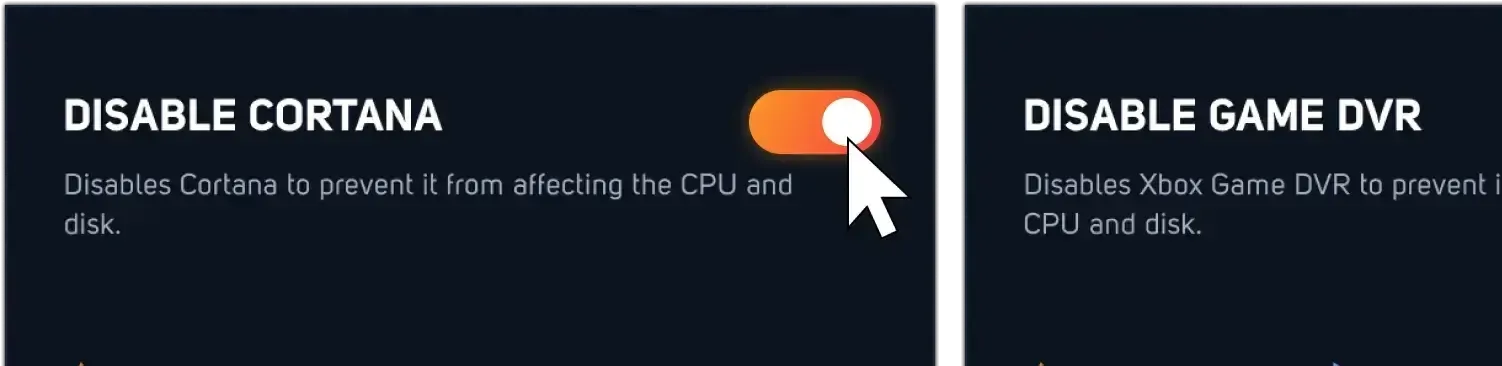
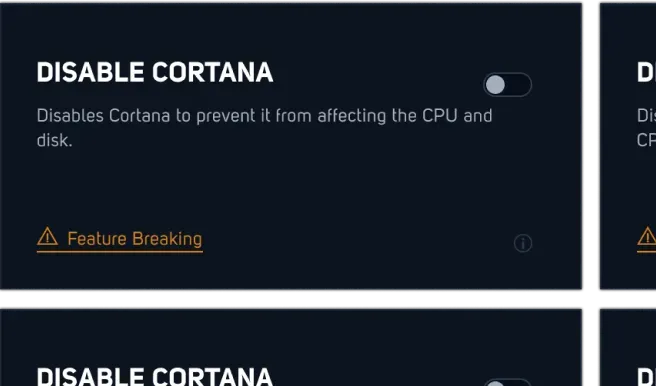
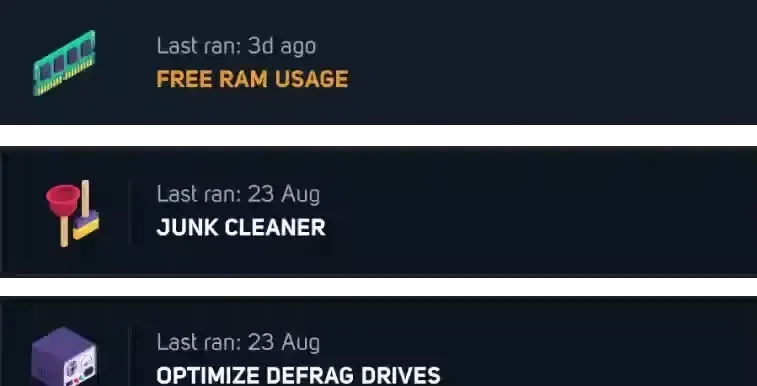
ブースト
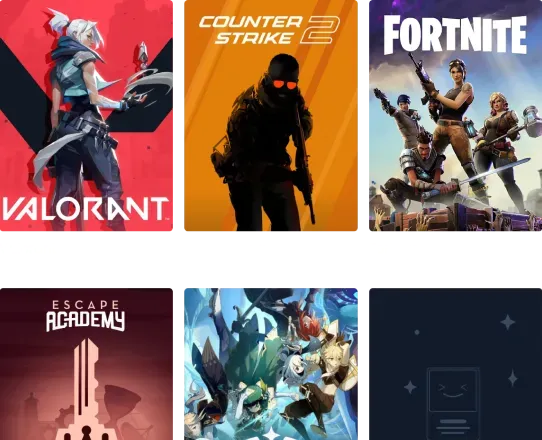
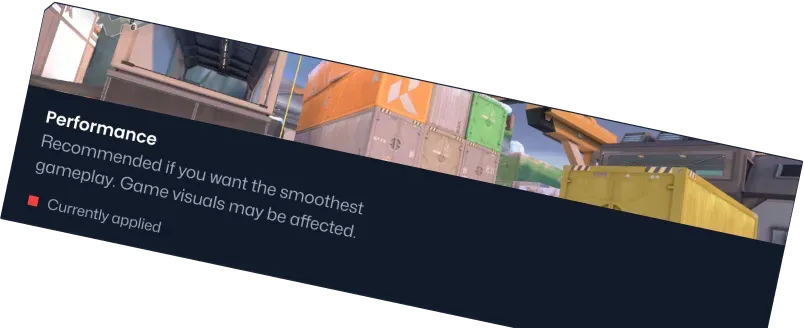
ゲーム設定

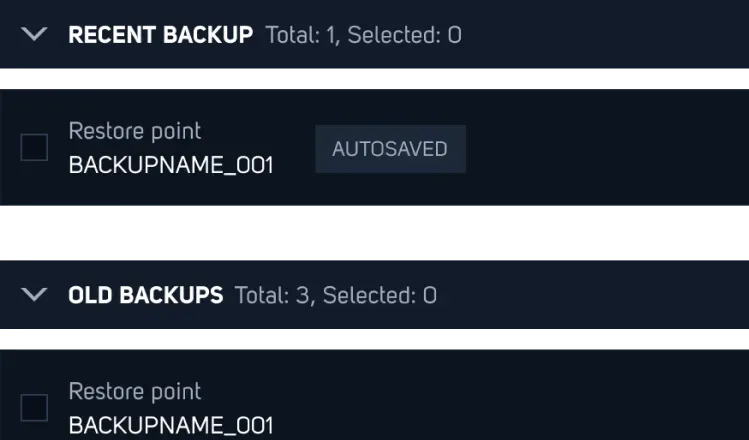
システムバックアップ
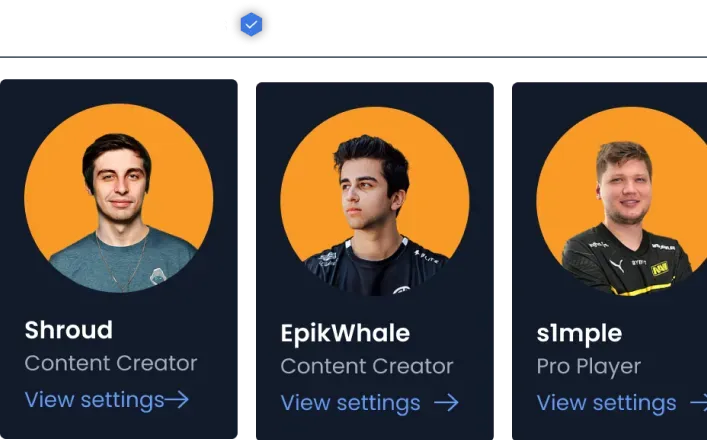
プロ設定

HoneでPC最適化の考え方が変わった。1つのアプリでここまで変わるのはすごい。

マウス入力が直感的で、aimも良くなりFPSも高い。とても滑らか。


無料版を推します。体感した中で最大のシステム遅延低下でした。Network tweaksでpingは少し上がったが、既に最適化済みだったからかも。Honeをおすすめします。

本当に助かった、FPSが増えた

低スペックのlaptopは最大80 FPS、普段20-40 FPSだった。Hone設定後は120-390 FPSに。Hone最高!

10/10、Hone前はiGPUでMinecraftが低設定でも40-50fps止まり。今は1.8.9+shadersで75fps、pingは20-30ms改善し、War Thunderもかなり滑らか。

詐欺かと思った。Grow a Gardenで30-50 FPSだったのが、Robloxで70から120くらいに。ありがとう、10/10。

普段は自分でPCをtweakするが、このappが全部やってくれた。Premiumで30分使い、Valorantが100-150 FPS増加。100%おすすめ。
Hone をダウンロードしてPCを即ブースト!
紹介
Hone はPC性能を最適化してゲーム体験を高め、ゲーム要件に合わせて自動調整します。
そのため、滑らかなプレイ、高いFPS、良い環境に手動調整は不要です。
無料プラン:
- 最適化:10個の最適化
- システム整理:基本PC整理
- ゲーム強化:一部ゲーム別設定
- バックアップ管理:基本バックアップ機能
Premiumプラン:
- 調整:調整は無制限
- PC整理:高性能PCクリーナー
- ゲームブースト:完全なゲーム別オプション
- BIOS設定:高度なBIOSオプション制御
- ヘルプ:24時間優先サポート
- エキスパートオプション:詳細カスタマイズ
ダウンロード手順
次の簡単な手順で 最高のPC最適化ソフトをダウンロード してゲーム体験を向上。
Honeの入手方法:手順ガイド:
1. プランを選択: Free または Premium を選びます。
2. ダウンロードを押す: 希望するプランのダウンロードボタンをクリック。
3. ファイルを保存: インストーラーをPCに保存します。
4. インストーラーを起動: ダウンロードしたファイルを開いて開始。
5. 手順を進める: 画面の指示に従って完了します。
インストールガイド
インストーラーを入手したら、手順に従って Hone をインストールします。
WindowsでHoneをインストール:
1. インストーラーを開始: インストーラーを見つけてダブルクリック。
2. 手順を進める: 画面の案内に従って Hone をインストールします。
3. 完了: 完了したら「Finish」。Hone が自動起動します。
はじめ方
クイックヒント:
- Honeを起動:デスクトップまたはアプリから Hone を起動。
- ワンクリック最適化を実行:ワンクリック機能でシステムをブースト。
- 設定を調整:ゲーム別設定でプレイをカスタマイズ。
- システムを整理:不要ファイルを削除し、PC性能を改善する整理ツールを実行。
- 性能を確認:システム状態を見て、ゲーム向け設定を確認。
紹介
Hone はPC性能を最適化してゲーム体験を高め、ゲーム要件に合わせて自動調整します。
そのため、滑らかなプレイ、高いFPS、良い環境に手動調整は不要です。
無料プラン:
- 最適化:10個の最適化
- システム整理:基本PC整理
- ゲーム強化:一部ゲーム別設定
- バックアップ管理:基本バックアップ機能
Premiumプラン:
- 調整:調整は無制限
- PC整理:高性能PCクリーナー
- ゲームブースト:完全なゲーム別オプション
- BIOS設定:高度なBIOSオプション制御
- ヘルプ:24時間優先サポート
- エキスパートオプション:詳細カスタマイズ
ダウンロード手順
次の簡単な手順で 最高のPC最適化ソフトをダウンロード してゲーム体験を向上。
Honeの入手方法:手順ガイド:
1. プランを選択: Free または Premium を選びます。
2. ダウンロードを押す: 希望するプランのダウンロードボタンをクリック。
3. ファイルを保存: インストーラーをPCに保存します。
4. インストーラーを起動: ダウンロードしたファイルを開いて開始。
5. 手順を進める: 画面の指示に従って完了します。
インストールガイド
インストーラーを入手したら、手順に従って Hone をインストールします。
WindowsでHoneをインストール:
1. インストーラーを開始: インストーラーを見つけてダブルクリック。
2. 手順を進める: 画面の案内に従って Hone をインストールします。
3. 完了: 完了したら「Finish」。Hone が自動起動します。
はじめ方
クイックヒント:
- Honeを起動:デスクトップまたはアプリから Hone を起動。
- ワンクリック最適化を実行:ワンクリック機能でシステムをブースト。
- 設定を調整:ゲーム別設定でプレイをカスタマイズ。
- システムを整理:不要ファイルを削除し、PC性能を改善する整理ツールを実行。
- 性能を確認:システム状態を見て、ゲーム向け設定を確認。