


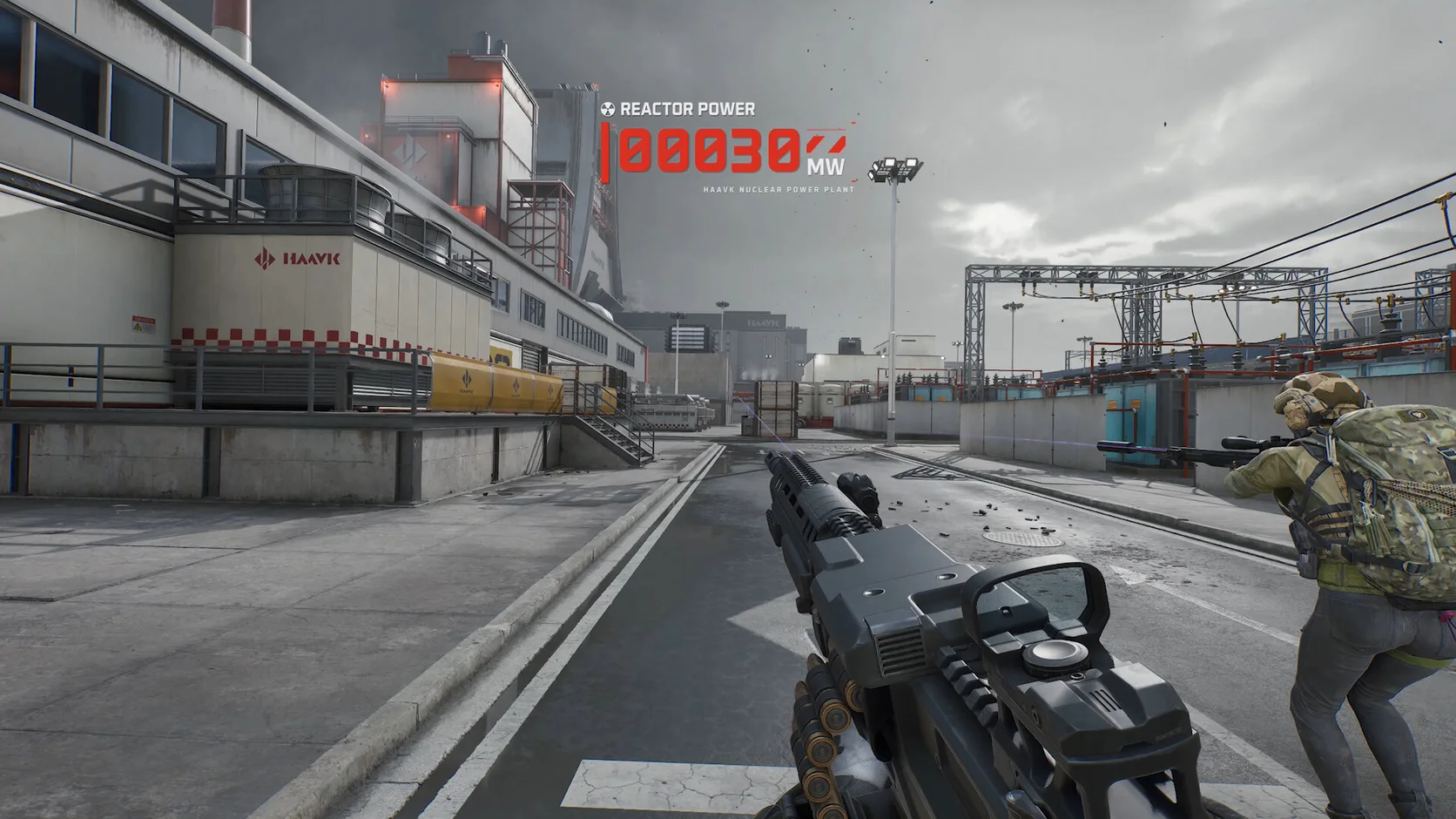
破壊でCPU負荷が急に増える
壁、床、小物、プレイヤー、物理演算が同じ戦闘中に変化します。
プロの声に続いて、ほかのプレイヤーの感想もご覧ください。
01
静かな場所でも、数秒で大規模な戦闘に変わることがあります。プレイヤー、乗り物、煙、がれき、マップの破壊が重なると、CPUとGPUの負荷が同時に高まります。
壁、床、小物、プレイヤー、物理演算が同じ戦闘中に変化します。
影、エフェクト、照明、レンダースケールは、混戦が始まるまで問題なく見えることがあります。
ゲームのパッチやGPUドライバーにより、シェーダー処理、設定、フレーム時間が変わることがあります。
ブラウザー、ランチャー、オーバーレイ、録画、ダウンロードはCPU、メモリ、ディスクを使います。
02
Honeは対応しているPC側の調整を行います。その後、自分の機器で影響が大きいゲーム設定を試せます。
不要なアプリの動作を減らし、試合に使えるCPU時間とメモリを増やします。
フレーム時間と入力反応に役立つ可能性があるゲーム、電源、システムの変更を確認します。
すべてを下げる前に、影、エフェクト、照明、レンダースケールを試します。
実戦でPCが保てるフレーム上限を使います。上下する高い数字より、安定した結果の方が滑らかに感じられます。
03
Honeは対応するWindows設定を使います。Delta Forceの外部で動作し、実行中のゲームコード、メモリ、入力、通信パケットには触れません。
HoneはDelta Forceにコードを注入せず、実行中のゲームメモリを読み書きしません。
Honeは照準ツール、スクリプト、マクロ、ボット、代わりに操作する機能を追加しません。
Honeはソフトを隠したり、ゲームの安全機能を回避したりしません。
Honeは遠いサーバー、弱いWi-Fi、パケットロス、悪いISP経路を直せません。
04
PCごとに反応は異なります。Honeの前後で短いテストを行い、役立つ変更だけを残します。
一定のFPSは約束しません。結果は機器、ゲーム版、ドライバー、温度、設定、バックグラウンドアプリで変わります。
繰り返せる試合や練習テストを選びます。FPS、フレームの急変、画質設定、開いているアプリを記録します。
各変更を確認し、必要なものを適用します。Honeに求められたら再起動します。
できるだけ同じ設定と場面を使います。確認できた改善は残し、効果がない変更は元に戻します。
影、エフェクト、照明、レンダースケールから始めます。一度に一つの項目を変え、激しい戦闘で試します。VRAMに余裕があればテクスチャの鮮明さを保ちます。
重いアプリを閉じ、安定したフレーム上限を使い、負荷の高い画質設定を下げ、ドライバーを最新にします。Honeは不要なWindows側の負荷も減らせます。
大規模な戦闘では、プレイヤー、乗り物、煙、爆発、新しいマップの描画が一度に増えます。メモリ不足や開いたままのバックグラウンドアプリも、フレーム時間を不安定にすることがあります。
pingではなくフレーム時間が原因かもしれません。FPSとネットワーク情報を見ます。pingが安定していてFPSが落ちるなら、エフェクトとバックグラウンド負荷を下げます。
パッチで設定が戻ったり、シェーダー処理が変わったりします。プリセットを確認し、PCを再起動して、さらに変える前に同じテストを行います。
古い起動コマンドは更新後に動かなくなったり問題を起こしたりします。現在のゲーム内設定から始め、意味を理解して試せるコマンドだけ残してください。
はい。現在のDelta ForceのマルチプレイヤーはSteamで無料で遊べます。
いいえ。最小要件と推奨要件は、どちらも64ビット版Windows 10を記載しています。
Steamの最小要件は、Windows 10、8 GB RAM、DirectX 12、88 GBの空き容量、Core i3-4150またはFX-6300、GTX 660、HD 7870またはArc A380です。
Steamの推奨要件は、Windows 10、16 GB RAM、DirectX 12、88 GBの空き容量、Core i5-6500またはRyzen 5 1500X、GTX 1060 5G、RX 5500 XTまたはArc A580です。
はい。公式の最小要件と推奨要件は、どちらもDirectX 12を記載しています。
Honeはゲームの外で動作します。ゲームへの注入、使用中メモリの変更、入力の自動化、ゲームファイルの変更、Anti-Cheat Expertの回避は行いません。HoneはTeam JadeまたはTiMi Studio Groupが制作、承認したものではありません。
はい。無料プランではアップグレード前に複数のPC最適化を試せます。





