


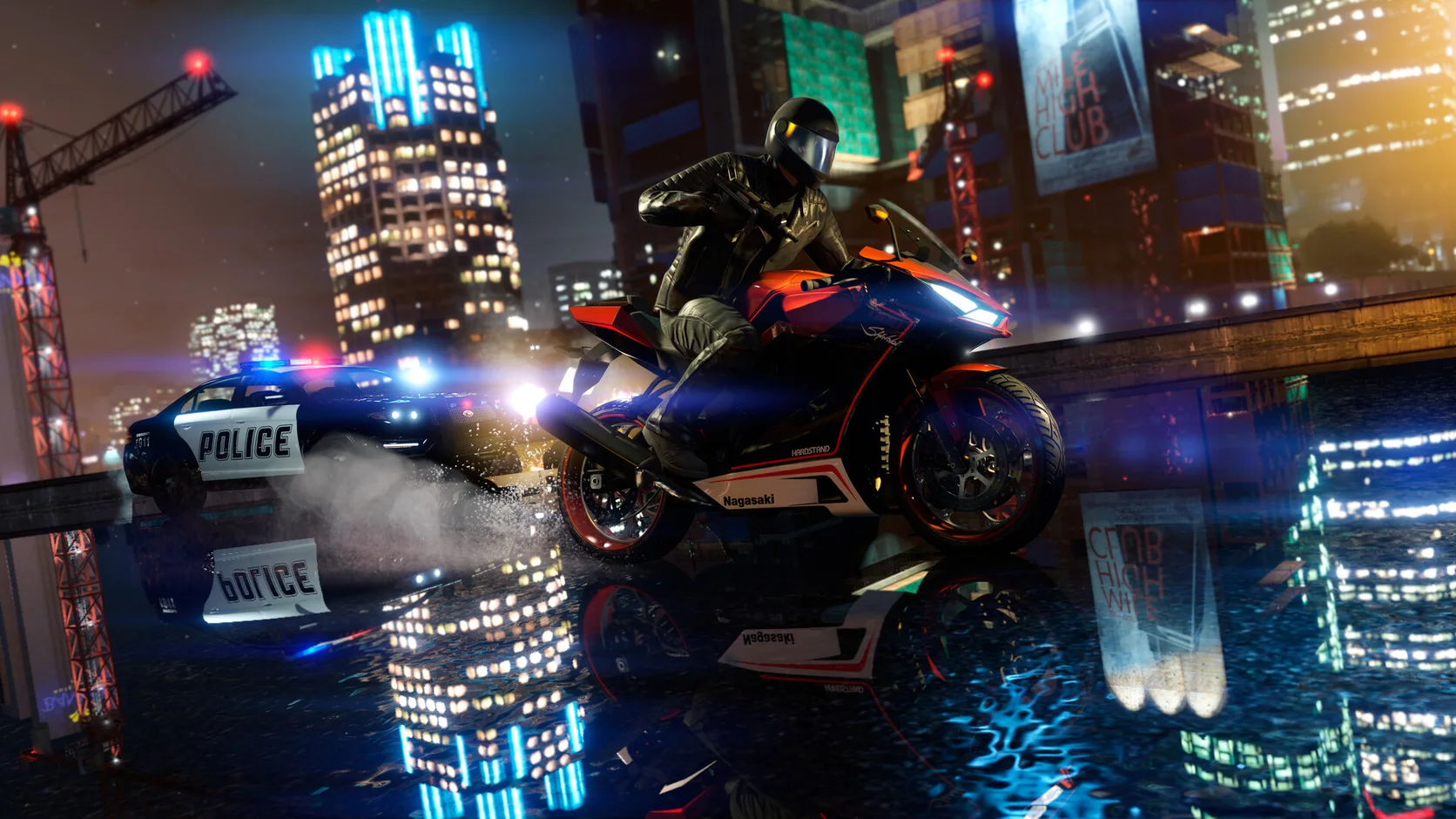
走行中もロスサントスを読み込みます
車が走り続ける間も、道路、建物、交通、景色を読み込む必要があります。
プロの声に続いて、ほかのプレイヤーの感想もご覧ください。
01
ファストトラベル、密集した街並み、天候、交通、細かな車体表現が重なると、CPU、GPU、メモリ、ストレージの負荷が一度に上がります。
車が走り続ける間も、道路、建物、交通、景色を読み込む必要があります。
反射、影、人混み、車の細部により、密集した場所ではフレーム時間が急に伸びることがあります。
レイトレーシングの反射や照明は美しい一方で、より高いGPU性能が必要です。
ブラウザー、ランチャー、オーバーレイ、録画、ダウンロードはCPU、メモリ、ディスクを使います。
02
Honeは対応するPC設定を調整します。GTA 5 Enhancedにはビデオメモリ表示と内蔵ベンチマークもあり、グラフィック変更を確認できます。
Windowsやゲーム設定を変える前に、プリセットとベンチマーク結果を保存します。
ビデオメモリ使用量をグラフィックメニューに表示される上限より低く保ちます。
すべてを下げる前に、レイトレーシング、反射、影、解像度から試します。
GPUが対応している場合はDLSSまたはFSRを試し、画質と操作感を確認します。
03
Honeは対応するWindows設定だけを使います。GTA 5 Enhancedの外で動き、実行中のゲームコード、メモリ、運転入力、通信には触れません。
HoneはGTA 5 Enhancedに挿入されず、実行中のゲームメモリを読み取ったり変更したりしません。
Honeは照準ツール、スクリプト、マクロ、ボット、代わりにプレイする機能を追加しません。
Honeはソフトウェアを隠さず、ゲームのセキュリティ確認を回避しません。
Honeは遠いサーバー、弱いWi-Fi、パケットロス、悪いISP経路を直せません。
04
GTA 5 Enhancedには繰り返し使えるPCベンチマークがあります。1回の走行だけで判断せず、同じ場面を比較してください。
一定のFPSは約束しません。結果は機器、ゲーム版、ドライバー、温度、設定、バックグラウンドアプリで変わります。
不要なアプリを閉じ、同じグラフィックプリセットを保ち、ベンチマーク結果を記録します。
各変更を確認し、必要なものを適用します。Honeに求められたら再起動します。
ゲーム設定と開いているアプリを同じにします。確認できた改善は残し、効果のない変更は元に戻します。
まずレイトレーシング、反射、影、解像度を調整します。ビデオメモリを確認し、変更するたびに内蔵ベンチマークを実行します。
重いアプリを閉じ、負荷の高い設定を下げ、DLSSまたはFSRを試し、安定するFPS上限を選びます。Honeは不要なWindows負荷も減らせます。
新しい道路、交通、景色を読み込んでいる可能性があります。ストレージとメモリを確認し、ディスクを多く使うアプリを閉じ、変更前後の内蔵ベンチマークを比べます。
GPU負荷を大きく下げたい場合は、まずオフにします。ベンチマークが目標FPSに近いままなら、1段階ずつ戻します。
別々のPC版です。Enhancedは新しいグラフィック機能と高速な読み込みを追加しますが、より強いハードウェアが必要です。Legacyは古いPCでも利用できます。
公式の最低要件はWindows 10、8 GB RAM、Core i7-4770またはFX-9590、GTX 1630またはRX 6400、SSD上の105 GBです。
公式推奨はWindows 11、16 GB RAM、Core i5-9600KまたはRyzen 5 3600、RTX 3060またはRX 6600 XT、DirectStorage対応SSDです。
いいえ。Honeが変更するのは対応するWindows設定です。GTA 5 Enhancedのファイル、グラフィック設定、セーブ、MOD、アカウントは変更しません。
Honeはゲーム外で動作します。注入、実行中メモリの変更、入力の自動化、パケット変更、アンチチート回避は行いません。HoneはRockstar Gamesが制作または承認したものではありません。
はい。無料プランではアップグレード前に複数のPC最適化を試せます。





