

ラグの急増で楽しめない?
1 秒前までスムーズにプレイしていたのに、突然ゲームが遅れたスライドショーに変わります。予測できない遅延は、ロード中、PvP 戦闘の最中、シェーダーをオンにしたときなど、まったく予期していなかったときに突然発生します。
自分の好みの方法でゲームをプレイするためだけに、一定のフレーム レートを諦める必要はありません。
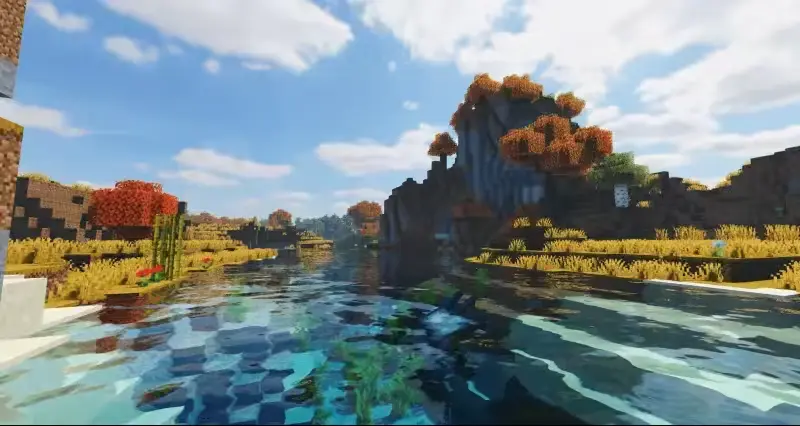
1-Click Minecraft FPS 最適化
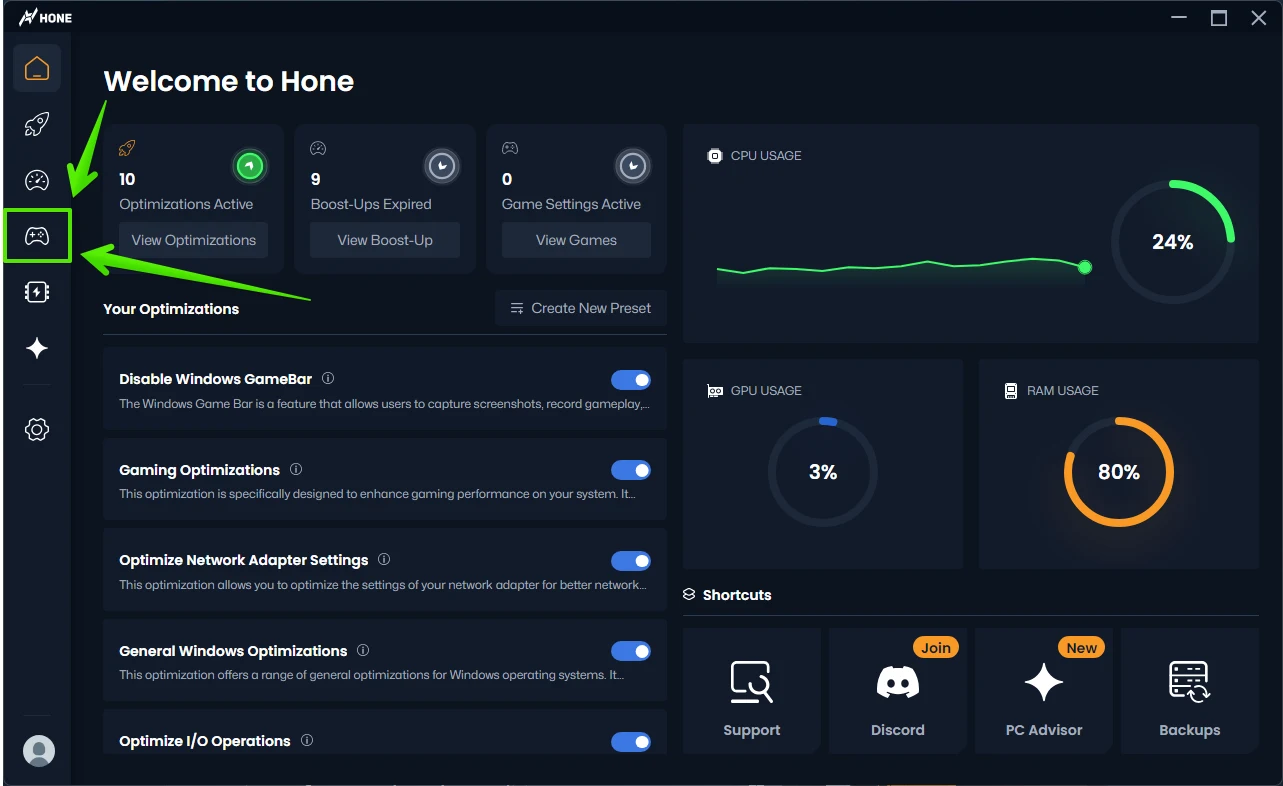
最適化されたゲーム内設定を有効にする
- 「ゲーム」タブに移動します。
- Minecraft パネルを見つけてクリックします。
- Minecraft に作成したプリセットを有効にします。
Hone を使用すると、専門的に調整された設定を適用するだけでなく、特定のゲームに合わせてカスタマイズすることもワンクリックで実行できます。
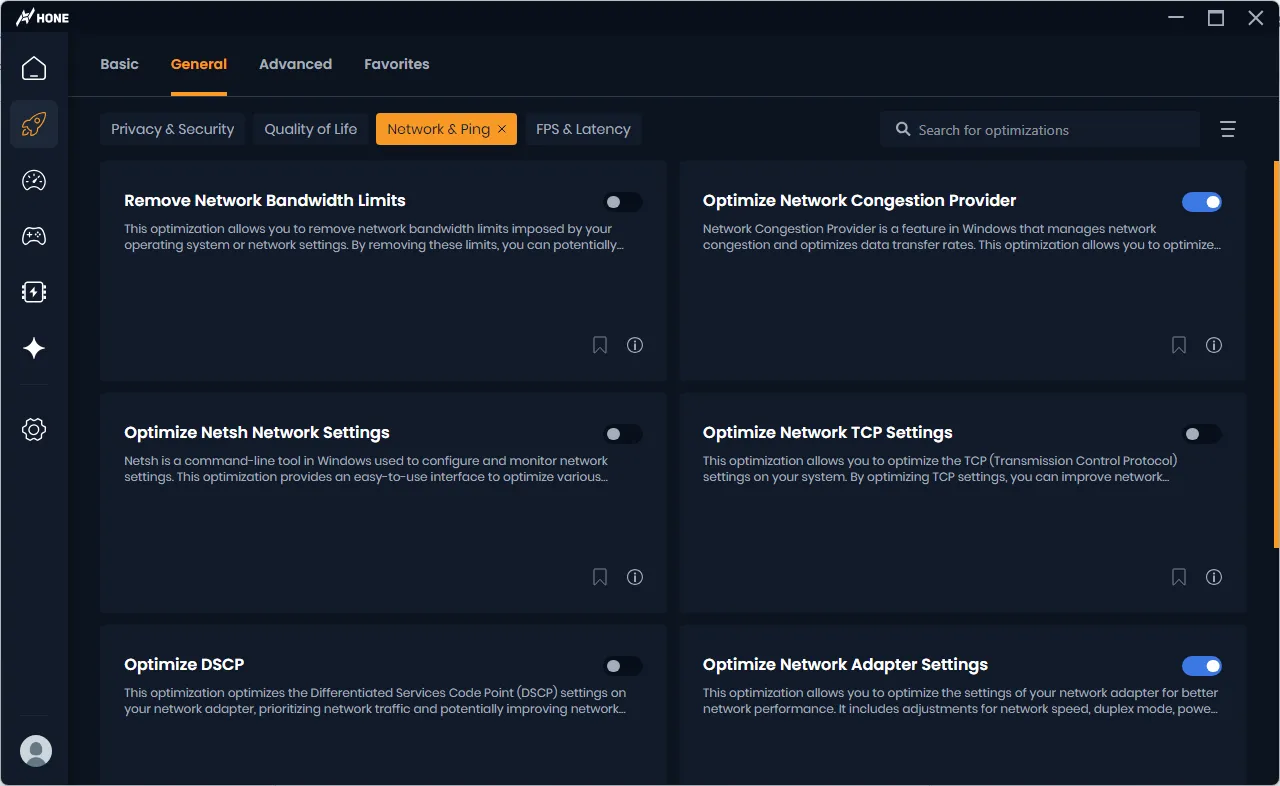
接続を安定させてより良い PvP を実現
- に移動します。 最適化 タブ。
- を選択します。 ネットワークと ping フィルター。
- 影響の大きい調整をシステムに適用して、接続の安定性を高めます。
これによりヒット登録が最適化されるだけでなく、PvP でのノックバック効果も大幅に抑制されます。
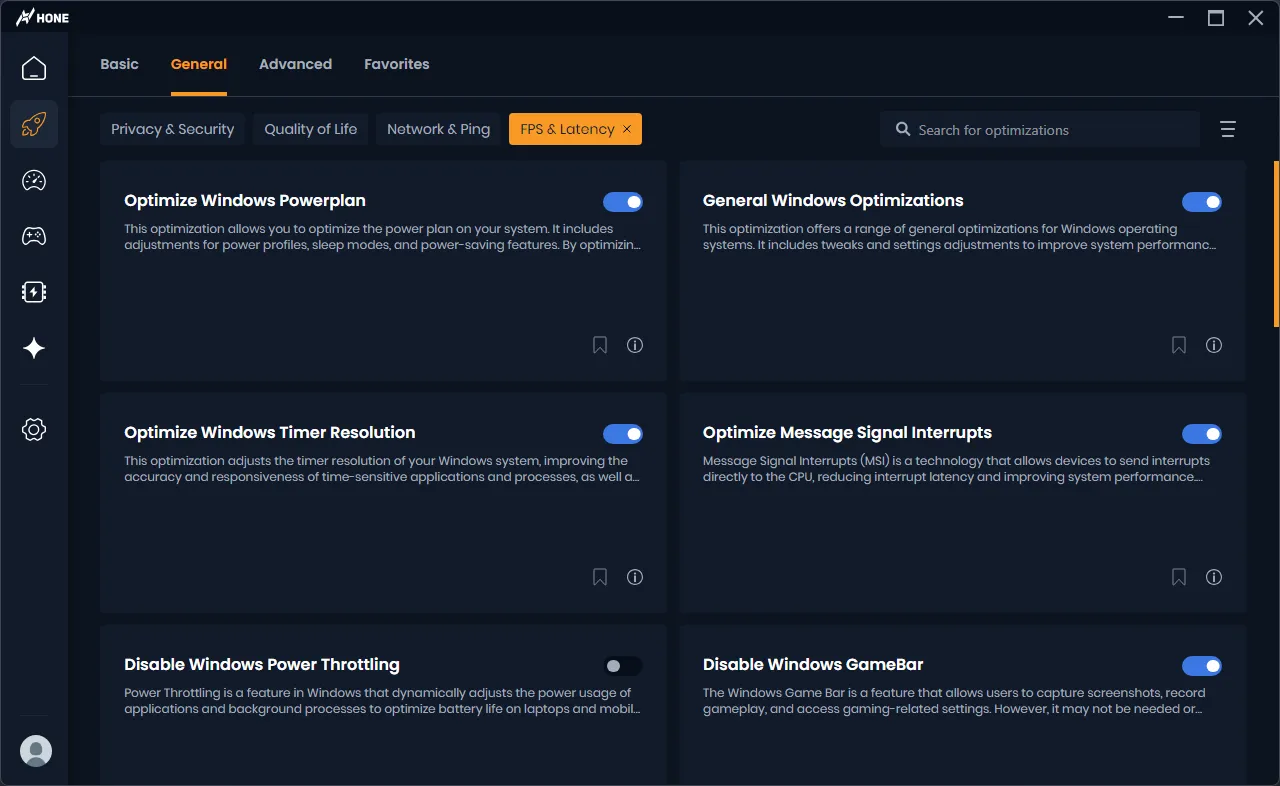
ピーク Minecraft パフォーマンスのための最適化を選択してください
- に行きます 最適化 タブ。
- をクリックします。 FPS & ラテンクト フィルター。
- FPS ブーストのすべての最適化を有効にします。
Hone はリソースを解放して不要なバックグラウンド プロセスをブロックします。これは、PC がその総力を利用して Minecraft をスムーズに実行できることを意味します。
違いを確認してください: 107% FPS の大幅な向上
それは単なる数字ではありません。 Minecraft の高く安定した FPS を使用すると、休憩することなく自由に構築、発見、戦闘を行うことができます。これは、複雑なシェーダー MOD を問題なくプレイできるというだけでなく、時間内に対応する能力も与えてくれます。



高価な PC アップグレードにさよなら。
Hone は、目的を達成するためのツールを提供します。 究極のゲームプレイ, FPS を向上 PC を肥大化したソフトウェアから救い出すことによって。
違いは?
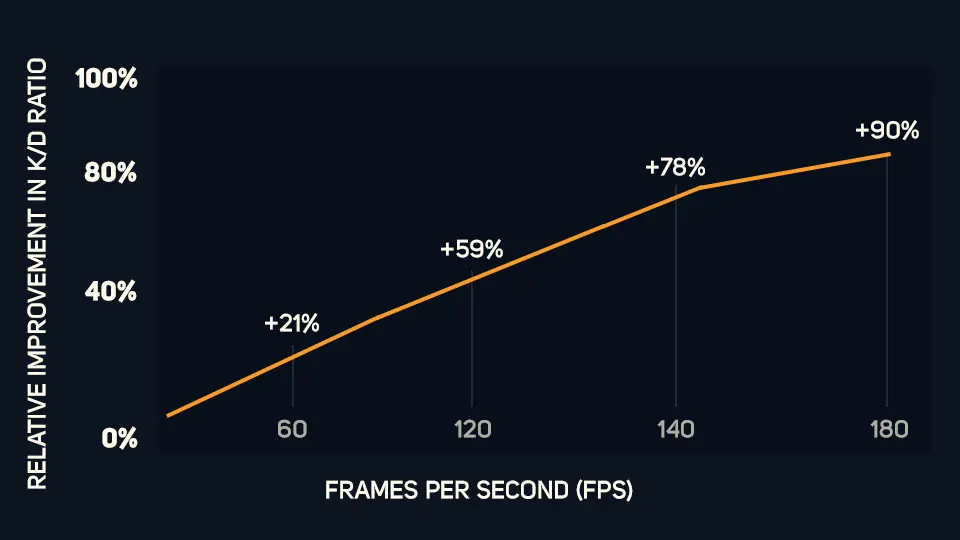
フレームレートが向上し、入力ラグが減少するため、スキルの上限の向上も期待できます。射撃競技で優れているということは、単に機械的なスキル以上のものを必要とします。機械的なスキルは望ましい勝利を達成するのに役立ちますが、以下の統計は、FPS の改善と遅延の短縮がゲームのパフォーマンスの向上にどのように役立つかを示しています。
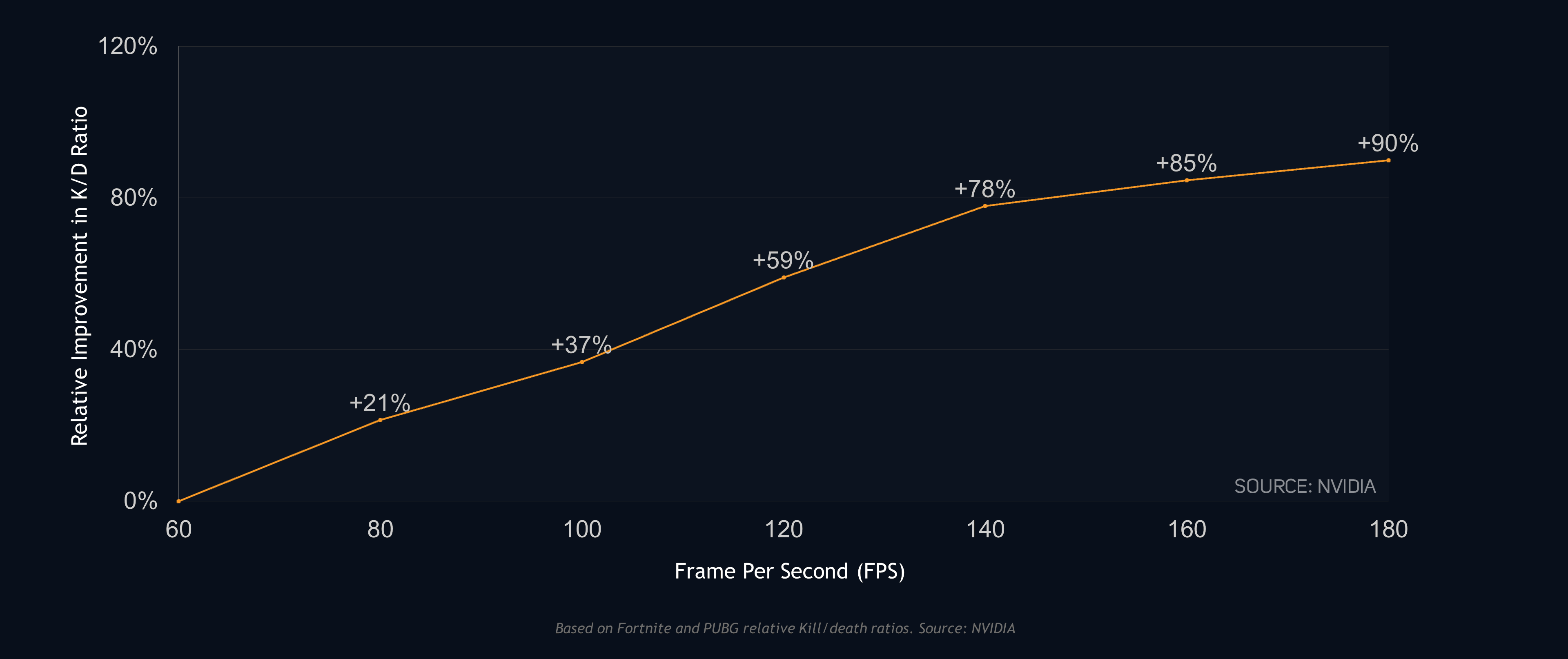
だからといって、必ずスキルが向上するというわけではありません。しかし、上記の科学をこの相関関係に適用すると、FPS が高く、システム レイテンシが低いほど、着弾の頻度が高くなり、K/D の比率が高まるという主張を裏付ける多くの証拠がわかります。
よくある質問
Minecraft の FPS を増やすにはどうすればよいですか?
Minecraft の FPS (1 秒あたりのフレーム数) を増やすには、次の手順を実行します。
ゲーム内設定の下位: ビデオ設定を「高速」に変更し、レンダリング距離を短くし、スムーズ、雲、およびその他の視覚効果を無効にします。
Hone 最適化を使用します。 Hone アプリの Minecraft 固有の最適化をオンにすると、ゲームの速度が 2 倍になります。
さらに RAM を割り当てます: 簡単なパフォーマンス向上は次のように行うことができます。 Minecraft の RAM を増やす 万が一、十分な RAM がある場合は、ランチャーの設定を変更してください。
バックグラウンド アプリケーションを閉じる: 大きなシステムリソースを使う他のユーティリティがバックグラウンドで動いていないか確認してください。
OptiFine をインストールします。 OptiFine をインストールしてみてください。これは、ゲーム設定を変更し、パフォーマンスを最適化し、高フレーム レートの可能性を最大限に活用するための追加オプションを提供する MOD です。
これらのヒントに従えば、 Minecraft ゲームプレイのラグを軽減します そしてよりスムーズに。
特にシェーダーの場合、Minecraft で 200 以上の FPS を取得するにはどうすればよいですか?
Minecraft で 200 以上の FPS を達成するには、次の手順を試してください。
グラフィック設定を変更します。 活用する 最適化された設定 レンダリング距離が短く、グラフィックスがシンプルで、ライティングがなく、雲がオフになるなどです。
垂直同期をオフにします。 ゲームの設定で V-Sync をオフに設定すると、ゲームに 1 秒あたりのフレーム数が無料になります。
Hone 最適化を取得: Hone を利用すると、一般的なパフォーマンスだけでなくゲーム固有の改善も可能になります。
その他の RAM 割り当て: 可能であれば、ランチャーのプロファイル セクションから Minecraft に与えることができる RAM の量を増やしてください。
バックグラウンドアプリケーションをシャットダウンします。 不要なプログラムが動作してシステムリソースを使っていないか確認してください。
これらの変更を適用すると、コンピューターの能力を最大限に発揮して、Minecraft でより高い FPS を達成できるようになります。
FPS ブースターは Minecraft で動作しますか?
FPS ブースターは、パフォーマンスを向上させるための信頼できるツールとして機能します。ただし、その有効性は分野によって大きく異なります。より良い結果を得るには、Hone などの確立され実績のあるツールを使用することが最善であると考えられます。サードパーティのブースターを使用して常に警戒を怠らないようにしてください。
Minecraft で無制限の FPS を取得するにはどうすればよいですか?
Minecraft から無制限の FPS を取得するには、次のことを試してください。
垂直同期を無効にする: ゲーム設定で V-Sync を直接無効にできるため、1 秒あたりのフレーム数に無制限にアクセスできます。
下位グラフィック設定: グラフィック設定を最も低いオプションに調整して、より強力なパフォーマンスを得ることができます。
Hone 最適化を有効にする: Hone を利用すると、ゲーム中にシステムのパフォーマンスを向上させる適切な最適化セットをトリガーする権限が得られます。
また、非常に高い FPS は、非常に優れたハードウェアでのみ実現できることにも注意してください。