


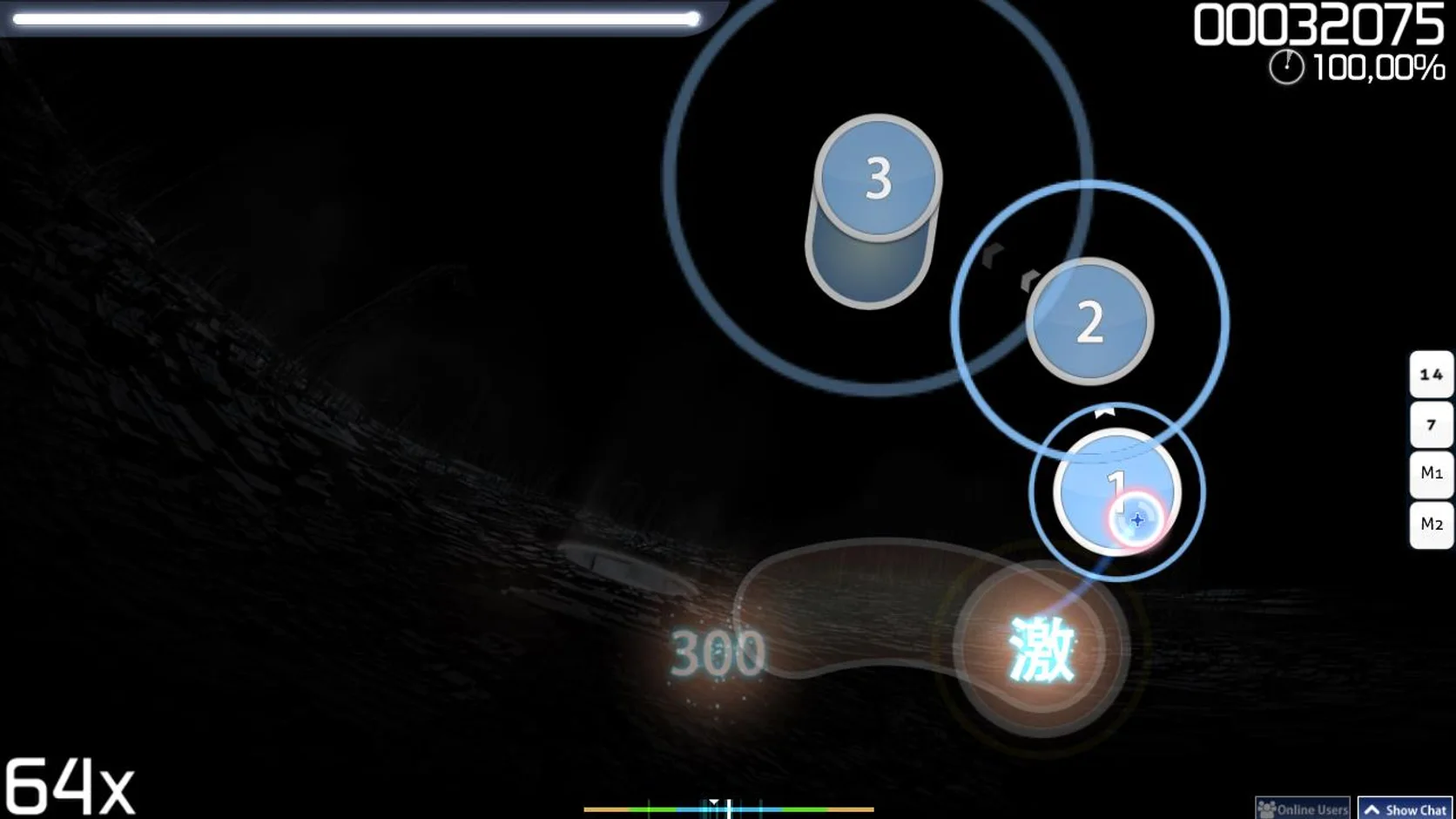
ビートマップエフェクトによる負荷の増加
アニメーションビデオ、詳細なストーリーボード、シェーダー、レイヤー化された視覚効果により、GPU の作業が増加する可能性があります。
プロの声に続いて、ほかのプレイヤーの感想もご覧ください。
01
osu! はシンプルに見えるかもしれませんが、複雑なビートマップや忙しいシステム プロセスにより、突然の途切れが発生する可能性があります。一貫したフレーム時間により、カーソルの動き、ヒットのタイミング、音楽の同期が維持されます。
アニメーションビデオ、詳細なストーリーボード、シェーダー、レイヤー化された視覚効果により、GPU の作業が増加する可能性があります。
高解像度のスキン ファイルとアニメーションはより多くのメモリを使用し、レンダリング時間が長くなる可能性があります。
ブラウザ、オーバーレイ、レコーダー、アップデートは、プレイ中に CPU または GPU の電力を使用できます。
システム温度が高いと、プロセッサの速度が低下し、ビートマップ中のフレーム時間が不均一になる可能性があります。
02
Hone で osu! を選択し、提案された各変更を確認して、必要な最適化を適用します。 Hone は、ゲーム内の各クライアントを調整しながら、共有 Windows セットアップを改善します。
スムーズな再生と安定したフレーム時間を優先するサポートされている設定を確認してください。
FPS、フレーム時間、入力応答に影響を与える可能性のあるシステム設定を調整します。
不必要なアプリの作業をカットして、次のビートマップに備えて PC の電力をさらに増やします。
すべての変更を確認し、適用するものを選択し、後で設定を復元します。
03
2 つのクライアントは、すべての設定を同じ方法で処理するわけではありません。 Hone は共有 Windows レイヤーを調整しますが、各クライアントはその動作方法に合わせて設定されたままになります。
最初に Optimal フレーム リミッターを使用します。 osu! wiki は、Unlimited ではスタッターが発生する可能性がある一方、Optimal では目に見える遅延の変化がほとんどないことを警告しています。
lazer は、フレームがキャップされている場合でも、1,000 Hz で入力をポーリングします。無制限の FPS 数を追うのではなく、組み込みの遅延テストを使用してください。
osu! チームによると、設定はまだ stable から lazer にインポートされていません。変更後は両方を確認してください。
Hone は、照準アシスト、自動再生、リラックス、マクロ、入力自動化を追加しません。
Hone は、サポートされているゲームと Windows 設定で動作します。 osu! に挿入したり、ライブ ゲーム メモリを編集したりすることはありません。
古いハードウェア、熱、ドライバー、ビートマップ エフェクト、バックグラウンド アプリによって、結果が制限される可能性があります。
04
保存された osu! ベンチマークは、Hone を適用した場合の平均 FPS 310 から 563 に上昇しました。これは、平均 FPS の 253 倍、つまりこのテストでは 82% の増加です。
Intel 10900k (5.5 GHz AC)、RTX 4090 (純正)、16 GB DDR4 RAM (18-18-18-24-4000 MHz) を使用してテスト済み - 結果は異なる場合があります。
保存されたテストでは、osu! クライアント ビルドに名前が付けられていませんでした。結果は、stable または lazer、ビートマップ、設定、PC、ドライバー、熱、バックグラウンドで開いているアプリによって異なります。
クライアントに合わせてフルスクリーンとフレームリミッターから始めてください。それでもフレーム時間が飛び出す場合は、ビートマップ ビデオ、ストーリーボード、シェーダー、および重いエフェクトを下げてください。一度に 1 つの変更をテストします。
重いアプリを閉じ、PC の熱を確認し、グラフィックス ドライバーを更新し、簡単なビートマップをテストします。 stable では、Optimal フレーム リミッターを試してください。 lazer で、組み込みの遅延テストを実行し、設定を比較します。
それはPCによって異なります。 osu! チームは、ほとんどの最新のハードウェアでは lazer の方が高速ですが、一部のシステムでは依然として stable の方が高速に動作すると述べています。同じビートマップ アプリとバックグラウンド アプリを使用して両方のクライアントをテストします。
デフォルトではありません。 osu! wiki では、stable の Unlimited は途切れを引き起こす可能性があると述べており、Optimal を推奨しています。 lazer は、フレーム キャップがあっても 1,000 Hz で入力をポーリングするため、FPS が大きいほど入力遅延が必ずしも少なくなるわけではありません。
Hone はライブプレイ以外でも動作します。どちらのクライアントにも挿入されず、ゲーム メモリの編集、入力の自動化、チートの追加、スコア データの変更は行われません。 Hone は、ppy によって製造または承認されていません。
はい。無料プランでは、アップグレードする前にいくつかのパフォーマンスの最適化を試すことができます。





