


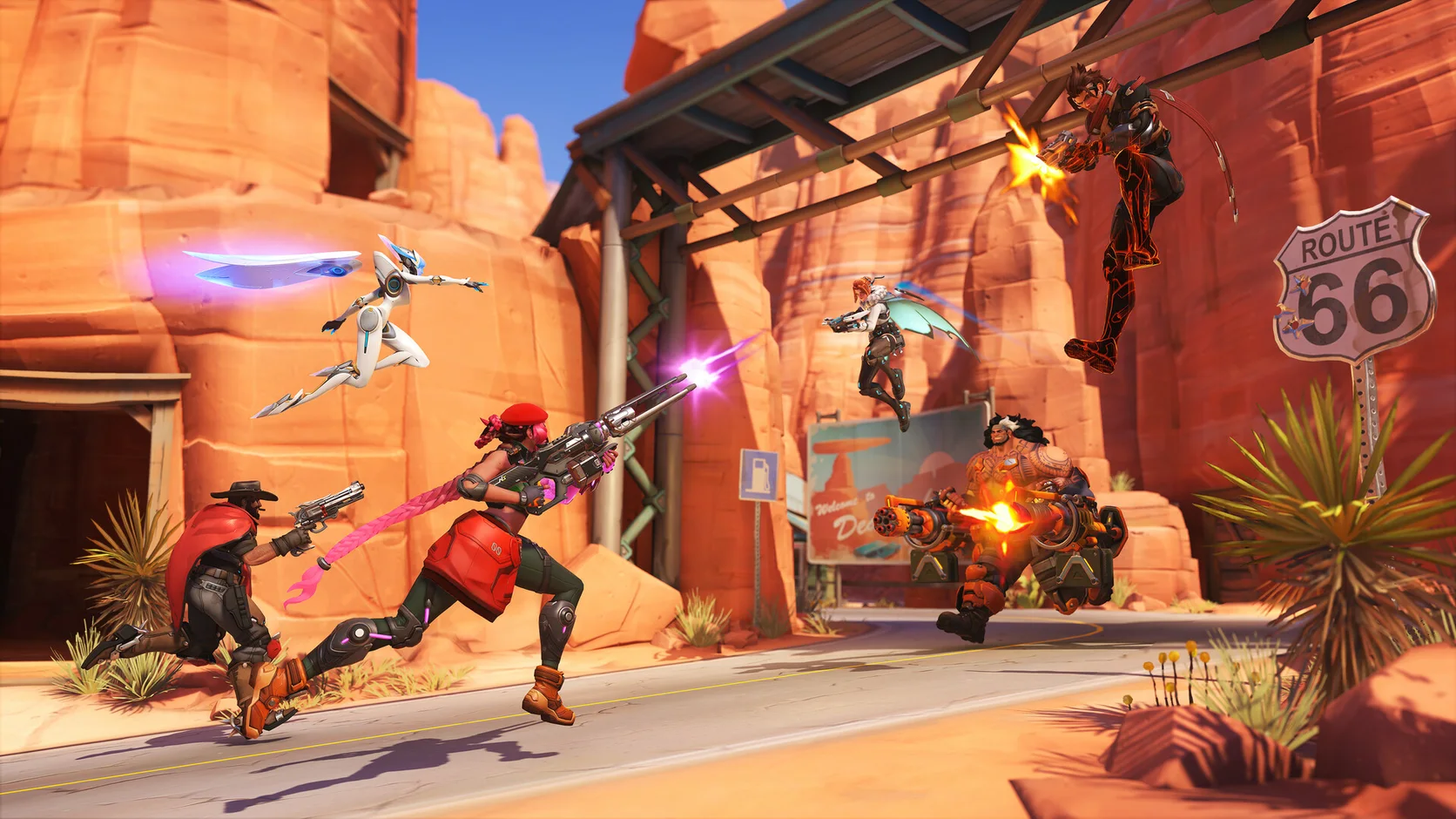
チーム戦で負荷が急増する
10人のプレイヤーが武器、移動スキル、バリア、アルティメットを同時に使うことがあります。
プロの声に続いて、ほかのプレイヤーの感想もご覧ください。
01
静かな進行が一秒で大規模なチーム戦に変わります。ヒーロー、バリア、投射物、エフェクトがCPUとGPUに同時に負荷をかけます。
10人のプレイヤーが武器、移動スキル、バリア、アルティメットを同時に使うことがあります。
影、エフェクト、照明、レンダースケールは、混戦が始まるまで問題なく見えることがあります。
ゲームのパッチやGPUドライバーにより、シェーダー処理、設定、フレーム時間が変わることがあります。
ブラウザー、ランチャー、オーバーレイ、録画、ダウンロードはCPU、メモリ、ディスクを使います。
02
Honeは対応しているPC側の調整を行います。その後、自分の機器で影響が大きいゲーム設定を試せます。
不要なアプリの動作を減らし、試合に使えるCPU時間とメモリを増やします。
フレーム時間と入力反応に役立つ可能性があるゲーム、電源、システムの変更を確認します。
すべてを下げる前に、影、エフェクト、照明、レンダースケールを試します。
実戦でPCが保てるフレーム上限を使います。上下する高い数字より、安定した結果の方が滑らかに感じられます。
03
Honeは対応するWindows設定を使います。Overwatch 2の外部で動作し、実行中のゲームコード、メモリ、入力、通信パケットには触れません。
HoneはOverwatch 2に挿入されず、実行中のゲームメモリを読み取ったり変更したりしません。
Honeは照準ツール、スクリプト、マクロ、ボット、代わりにプレイする機能を追加しません。
Honeはソフトを隠したり、ゲームの安全機能を回避したりしません。
Honeは遠いサーバー、弱いWi-Fi、パケットロス、悪いISP経路を直せません。
04
ヒーローを1人選び、練習場の短いルートを決めます。Honeの前後で試し、役立つ変更だけを残してください。
一定のFPSは約束しません。結果は機器、ゲーム版、ドライバー、温度、設定、バックグラウンドアプリで変わります。
パフォーマンス統計をオンにし、同じ画質設定で1分間のFPSと目に見える低下を記録します。
各変更を確認し、必要なものを適用します。Honeに求められたら再起動します。
できるだけ同じ設定と場面を保ちます。確認できた改善を残し、効果のない変更は元に戻してください。
まず影の詳細、動的反射、エフェクト、レンダリングスケールを調整します。1グループずつ変え、同じ激しい戦闘で確認してください。VRAMに余裕があればテクスチャの鮮明さを保てます。
重いアプリを閉じ、安定したフレーム上限を使い、負荷の高い画質設定を下げ、ドライバーを最新にします。Honeは不要なWindows側の負荷も減らせます。
チーム戦ではバリア、投射物、パーティクル、速い動き、10人のプレイヤーが同時に現れます。VRAM不足でもフレーム時間が乱れることがあります。
pingではなくフレーム時間が原因かもしれません。FPSとネットワーク情報を見ます。pingが安定していてFPSが落ちるなら、エフェクトとバックグラウンド負荷を下げます。
パッチで設定が戻ったり、シェーダー処理が変わったりします。プリセットを確認し、PCを再起動して、さらに変える前に同じテストを行います。
BlizzardはDirectX 12をベータ機能としています。一部のPCでは改善しますが、別の環境では性能低下やカクつきが起きます。同じ場面で両方を試し、グラフィックスAPIの変更後は再起動してください。
はい。Overwatch 2はWindows PCで無料プレイできます。任意の外見アイテムや有料コンテンツでPC要件は変わりません。
Blizzardが示す最低要件は、64ビットWindows 10、6 GB RAM、50 GBの空き容量、Core i3またはPhenom X3 8650、GeForce GTX 600シリーズまたはRadeon HD 7000シリーズです。
Blizzardは8 GB RAM、Core i7またはRyzen 5、GTX 1060、GTX 1650、R9 380、RX 6400またはIntel Arc A770を推奨しています。
Honeはゲーム外で動作します。注入、実行中メモリの変更、入力の自動化、パケット変更、アンチチート回避は行いません。HoneはBlizzard Entertainmentが制作または承認したものではありません。
はい。無料プランではアップグレード前に複数のPC最適化を試せます。





