


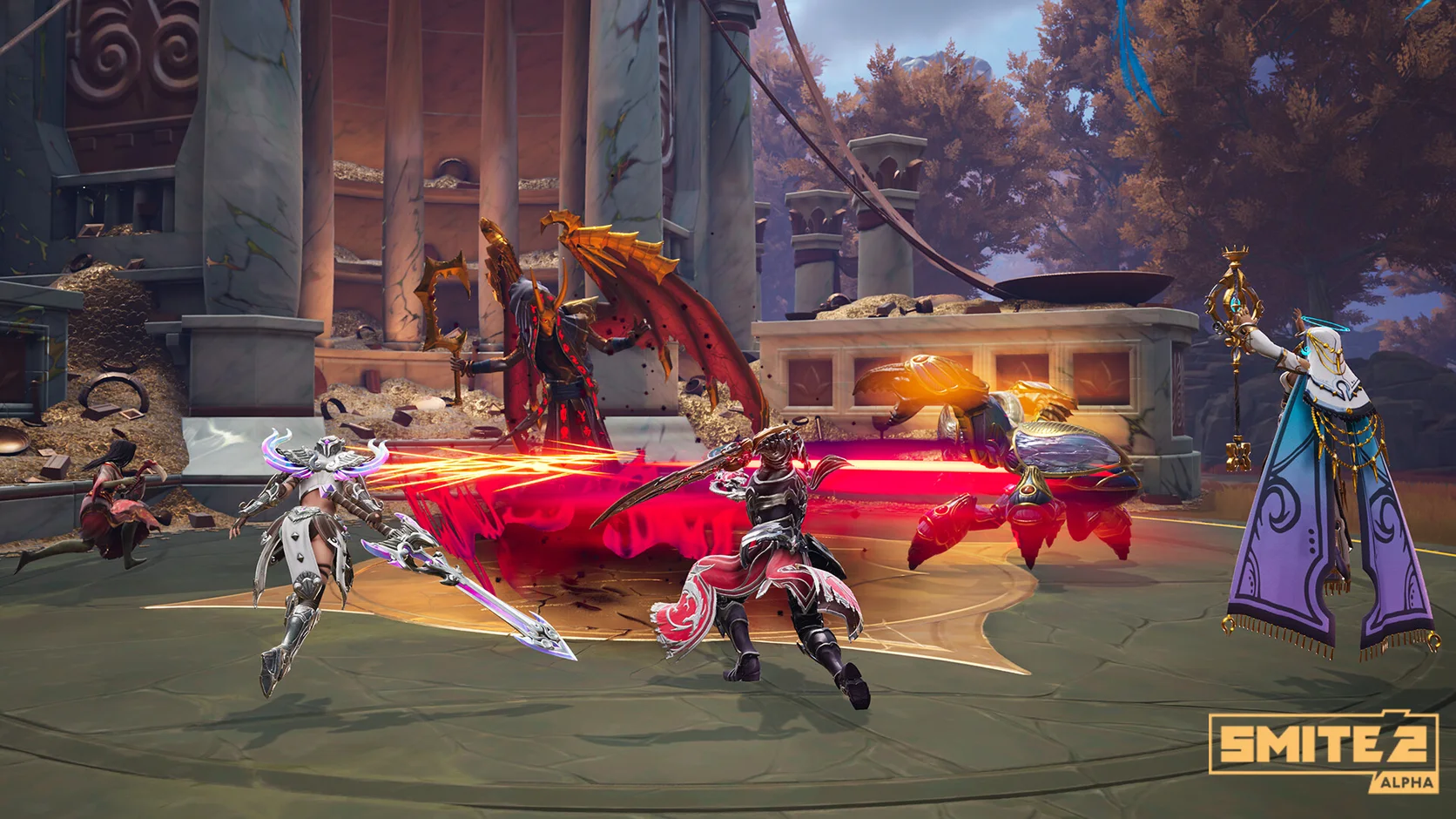
最新のエフェクトは GPU を使用します
照明、影、パーティクル、および詳細なシーンにより、グラフィックス カードの負荷が増加する可能性があります。
プロの声に続いて、ほかのプレイヤーの感想もご覧ください。
01
SMITE 2 は、オリジナルの SMITE よりも新しい照明、エフェクト、ゲーム システムを使用しています。忙しい戦闘では、CPU、グラフィックス カード、メモリに同時に負荷がかかる可能性があります。
照明、影、パーティクル、および詳細なシーンにより、グラフィックス カードの負荷が増加する可能性があります。
神、ミニオン、動き、能力により、プロセッサーは一度により多くの作業を行うことができます。
公式の PC の最小値には 8 GB のメモリが記載されています。他の開いているアプリでは、ゲームに残せる時間が少なくなる可能性があります。
1 つのフレームが遅いと、ping が正常であってもカメラの回転やアビリティのタイミングが遅く感じられることがあります。
02
クリーンな Windows セットアップから始めて、PC で最もコストがかかるゲーム設定を下げます。 Hone を使用すると、各システムの変更を確認し、後で復元できます。
FPS、フレーム時間、入力応答に影響を与える可能性のあるシステム設定を調整します。
不必要なアプリの作業をカットして、より多くの CPU とメモリを試合に備えましょう。
まずシャドウとエフェクトを下げてから、PC でテクスチャと解像度スケールをテストします。
Hone のすべての変更を確認し、適用するものを選択し、後で設定を復元します。
03
Hone は、サポートされている Windows 設定を通じて機能します。これはライブ プレイの外にとどまり、SMITE 2 コード、メモリ、ネットワーク パケットを変更しません。
Hone は、エイム ヘルプ、スクリプト、ボット、マクロ、または再生するツールを追加しません。
Hone は、SMITE 2 に挿入したり、ライブ ゲーム メモリを読み取ったり変更したりしません。
Hone はソフトウェアを隠したり、Easy Anti-Cheat を回避しようとしたりしません。
結果は、ゲームのビルド、設定、ハードウェア、ドライバー、熱、バックグラウンドで開いているアプリによって異なります。
04
SMITE 2 Steam ページには、Windows 10 64 ビット、Intel Core i5-9400F または AMD Ryzen 4500U、8 GB のメモリ、および GTX 1630、RX 6400、または Intel Arc A380 がリストされています。
これらは最小要件であり、約束された FPS ターゲットではありません。 Hone は、回避可能な PC 側の負荷を軽減できますが、ゲームの最小値を下回るハードウェアを置き換えることはできません。
全画面モードから始めます。最初にシャドウ、効果、解像度スケールを下げます。グラフィックス メモリが処理できる場合は、テクスチャをクリアな状態に保ちます。一度に 1 つの変更をテストします。
重いアプリを閉じ、PC の熱を確認し、グラフィックス ドライバーを更新し、要求の厳しいビデオ設定を下げます。アップデート後、ゲーム ファイルにクラッシュや欠落ファイルが発生していないかどうかを確認してください。
まず公式の最小値と比較してください。 Steam には 8 GB のメモリとエントリーレベルの最新グラフィックス カードがリストされています。設定を低くすると役に立ちますが、Hone は不足しているハードウェア サポートを置き換えることはできません。
通常、はい。 SMITE 2 は Unreal Engine 5 で再構築されましたが、オリジナルの SMITE は古いベースを使用しています。 2 つのゲームには PC のニーズが異なるため、独自に調整する必要があります。
Hone はゲーム外でも動作します。 SMITE 2 への挿入、ライブ メモリの編集、ネットワーク パケットの変更、チートの追加、または Easy Anti-Cheat のバイパスは行いません。 Hone は、Hi-Rez Studios によって製造または承認されていません。
はい。無料プランでは、アップグレードする前にいくつかのパフォーマンスの最適化を試すことができます。





