
빠른 플레이 중 FPS 저하
부스트 궤적, 골 효과, 빠른 카메라 이동은 이미 부하가 높은 PC의 문제를 드러낼 수 있습니다.
01
Rocket League는 단순해 보여도 바쁜 PC에서는 거칠게 느껴질 수 있습니다. 플레이가 빨라지면 백그라운드 앱과 Windows 작업이 게임에 필요한 자원을 사용할 수 있습니다.
부스트 궤적, 골 효과, 빠른 카메라 이동은 이미 부하가 높은 PC의 문제를 드러낼 수 있습니다.
짧은 시스템 멈춤도 공중 플레이, 세이브, 경합 타이밍을 흐트러뜨릴 수 있습니다.
런처, 오버레이, 다운로드, 브라우저 탭이 백그라운드에서 CPU, 메모리 또는 네트워크를 사용할 수 있습니다.
어떤 가이드는 화면을, 다른 가이드는 속도를 우선합니다. Hone은 PC에 명확한 성능 시작점을 제공합니다.
03
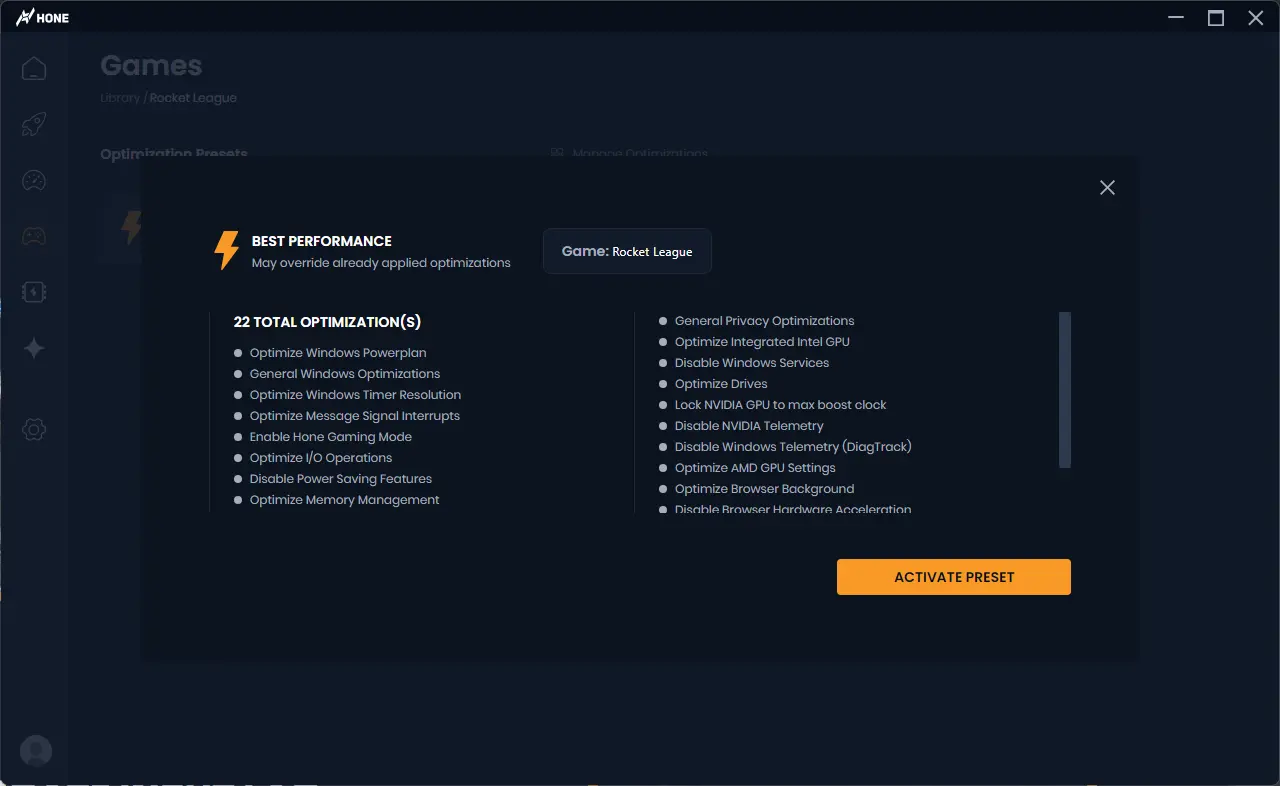
Hone에서 Rocket League를 선택하고 프리셋을 확인한 뒤 활성화하세요. Hone은 지원되는 게임 설정과 Windows를 조정하며 모든 변경은 직접 관리할 수 있습니다.
각 항목을 직접 바꾸지 않고 성능 중심 게임 설정을 적용합니다.
백그라운드 부하를 줄이고 FPS와 프레임 시간에 영향을 줄 수 있는 시스템 설정을 조정합니다.
불필요한 앱 트래픽을 줄여 플레이 중 다운로드와 업데이트의 작업을 줄입니다.
04
Hone은 선택한 최적화만 적용합니다. Rocket League 프리셋을 먼저 확인하고 끝난 뒤 변경 사항을 복원할 수 있습니다.
Hone은 프리셋을 활성화하기로 선택한 뒤에만 지원되는 Rocket League 설정을 변경합니다.
Hone은 매크로, 봇, 스크립트, 치트 또는 자동 컨트롤러 입력을 추가하지 않습니다.
서버 부하, Wi-Fi, 거리, 발열, 낮은 사양은 여전히 FPS나 연결 품질을 제한할 수 있습니다.
05
테스트 PC에서 Hone은 Rocket League의 평균 FPS를 400에서 540으로 높였습니다. 이번 테스트에서 평균 140 FPS가 증가했습니다.
Intel 10900k(5.5 GHz AC), 기본 RTX 4090, 16 GB DDR4 RAM(18-18-18-24-4000 MHz)으로 테스트했습니다. 결과는 달라질 수 있습니다.
결과는 PC, Rocket League 설정, 드라이버, 발열, 백그라운드에서 열린 앱에 따라 달라집니다.
성능 중심 그래픽 설정부터 시작하고, 필요 없는 효과를 끄고, PC가 유지할 수 있는 FPS 제한을 사용하세요. Hone은 간단한 프리셋을 제공하고 Windows도 조정합니다.
Hone은 Windows 백그라운드 부하를 줄이고 지원되는 성능 설정을 적용할 수 있습니다. 더 빠른 CPU나 GPU를 대신할 수는 없습니다. 결과는 PC마다 다릅니다.
Hone은 PC의 백그라운드 트래픽을 줄일 수 있습니다. Rocket League 서버, Wi-Fi, 거리, 인터넷 경로는 제어할 수 없으므로 모든 플레이어의 ping이 낮아지는 것은 아닙니다.
Rocket League 프리셋을 선택한 경우에만 바꿉니다. 적용 전에 변경 사항을 확인하고 나중에 복원할 수 있습니다.
네. 무료 플랜으로 업그레이드 전에 여러 성능 최적화를 체험할 수 있습니다.