


Świat wczytuje się podczas ruchu
Nowe tereny, miasta, obiekty i postacie muszą się wczytać podczas podróży przez Pywel.
Więcej FPS i najlepsze ustawienia do Crimson Desert
Crimson Desert może jednocześnie wczytywać rozległy świat, szybką podróż i duże walki. Hone ogranicza zbędną pracę Windows, aby komputer miał więcej zasobów dla gry.
Znasz już opinie zawodowców. Zobacz, co myślą inni gracze.
01
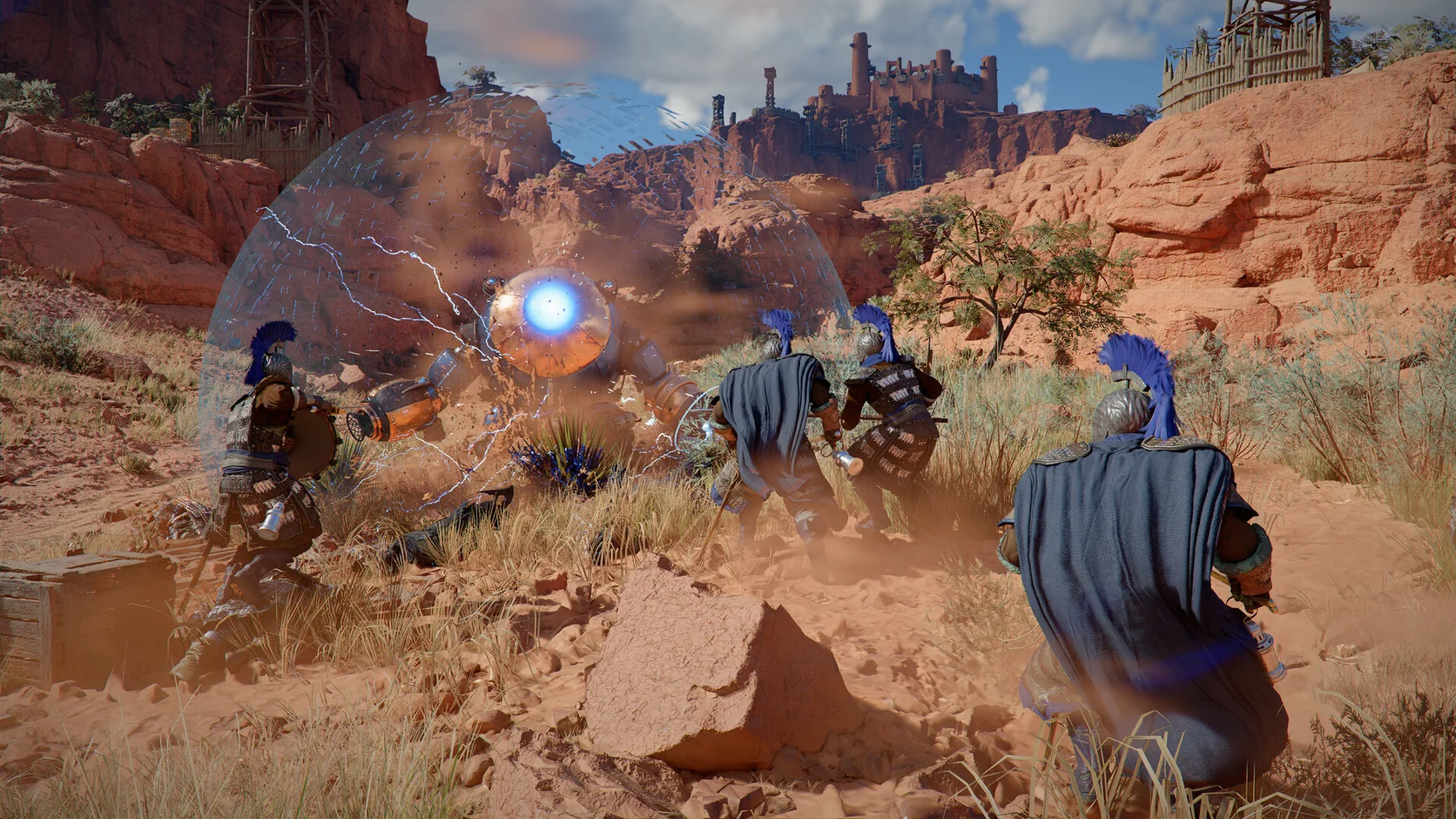
Spokojna jazda może w kilka sekund zmienić się w wielką bitwę. Wczytywanie świata, tłumy, efekty i fizyka mogą razem obciążyć procesor, kartę graficzną, pamięć i dysk.
Nowe tereny, miasta, obiekty i postacie muszą się wczytać podczas podróży przez Pywel.
Wrogowie, efekty, zniszczenia i fizyka mogą powodować skoki czasu klatki podczas walki.
Cienie, efekty, zasięg widzenia i rozdzielczość mogą działać dobrze, dopóki scena nie zrobi się tłoczna.
Przeglądarki, launchery, nakładki, nagrywanie i pobieranie mogą używać procesora, pamięci lub dysku.
02
Hone zajmuje się obsługiwanymi ustawieniami komputera. Potem sprawdź opcje gry, które mają największy wpływ na twój sprzęt.
Najpierw sprawdź oficjalne poziomy PC. Crimson Desert wymaga DirectX 12, 16 GB RAM i 150 GB miejsca na dysku SSD.
Ogranicz pracę niepotrzebnych aplikacji, aby zostawić więcej czasu procesora i pamięci dla gry.
Sprawdź cienie, efekty, zasięg widzenia i rozdzielczość, zanim obniżysz wszystkie opcje.
Ustaw limit FPS, który komputer utrzyma podczas jazdy i walki. Stabilny wynik często jest lepszy niż wysoki szczyt, który ciągle spada.
03
Hone korzysta z obsługiwanych ustawień Windows. Pozostaje poza Crimson Desert i nie dotyka kodu, pamięci, sterowania ani ruchu sieciowego uruchomionej gry.
Hone nie wstrzykuje kodu do Crimson Desert ani nie odczytuje i nie zmienia pamięci uruchomionej gry.
Hone nie dodaje skryptów, makr, botów ani narzędzi, które walczą lub poruszają się za ciebie.
Hone nie ukrywa programów i nie próbuje omijać kontroli bezpieczeństwa gry.
Hone nie naprawi odległego serwera, słabego Wi-Fi, utraty pakietów ani złej trasy dostawcy internetu.
04
Każdy komputer reaguje inaczej. Użyj jednej krótkiej trasy i trudnej walki, aby zobaczyć, które zmiany pomagają twojemu sprzętowi.
Brak obietnicy stałego FPS. Wynik zależy od sprzętu, wersji gry, sterowników, temperatury, ustawień i aplikacji w tle.
Wybierz dwa pobliskie punkty i powtarzalną walkę. Zapisz FPS, skoki czasu klatki, ustawienia i otwarte aplikacje.
Sprawdź każdą zmianę, zastosuj wybrane i uruchom komputer ponownie, jeśli Hone o to poprosi.
Zachowaj tę samą trasę, ustawienia gry i otwarte aplikacje. Zostaw widoczne korzyści i cofnij zmiany, które nie pomagają.
Zacznij od cieni, efektów, zasięgu widzenia i rozdzielczości. Zmieniaj jedną grupę naraz, a potem sprawdź podróż i walkę. Zostaw ostre tekstury, jeśli masz dość pamięci karty.
Zamknij ciężkie aplikacje, użyj dysku SSD, obniż wymagające opcje grafiki i wybierz limit FPS, który komputer utrzyma. Hone może też ograniczyć zbędne obciążenie Windows.
Gra może wczytywać nowe dane świata. Sprawdź miejsce na SSD, zamknij aplikacje używające dysku i porównaj tę samą trasę po obniżeniu zasięgu widzenia lub efektów.
Sprawdź oba ustawienia. Funkcja może podnieść wyświetlany FPS, ale przy niskiej bazowej liczbie klatek może dodać opóźnienie lub błędy obrazu. Wybierz opcję, która lepiej działa na twoim PC.
Aktualizacja mogła zresetować ustawienia lub zmienić pracę shaderów. Sprawdź profil, uruchom ponownie komputer i powtórz tę samą trasę przed dalszymi zmianami.
Hone działa poza grą. Nie wstrzykuje kodu do Crimson Desert, nie zmienia aktywnej pamięci, nie automatyzuje sterowania, nie zmienia ruchu sieciowego i nie omija zabezpieczeń. Hone nie został stworzony ani zatwierdzony przez Pearl Abyss.
Tak. Darmowy plan pozwala wypróbować kilka optymalizacji PC przed ulepszeniem planu.





