


Zajęte walki popychają CPU
Logika wrogów, działania graczy, dźwięki i dane o świecie mogą sprawić, że procesor wykona znacznie więcej pracy na raz.
Ustawienia Destiny 2 PC
Hone dostraja Destiny 2 i Windows do Twojego PC. Uzyskaj stabilniejsze FPS, mniej zacięć po stronie PC i ustawienia, które możesz sprawdzić przed następnym rajdem lub meczem w Tyglu.
Znasz już opinie zawodowców. Zobacz, co myślą inni gracze.
01
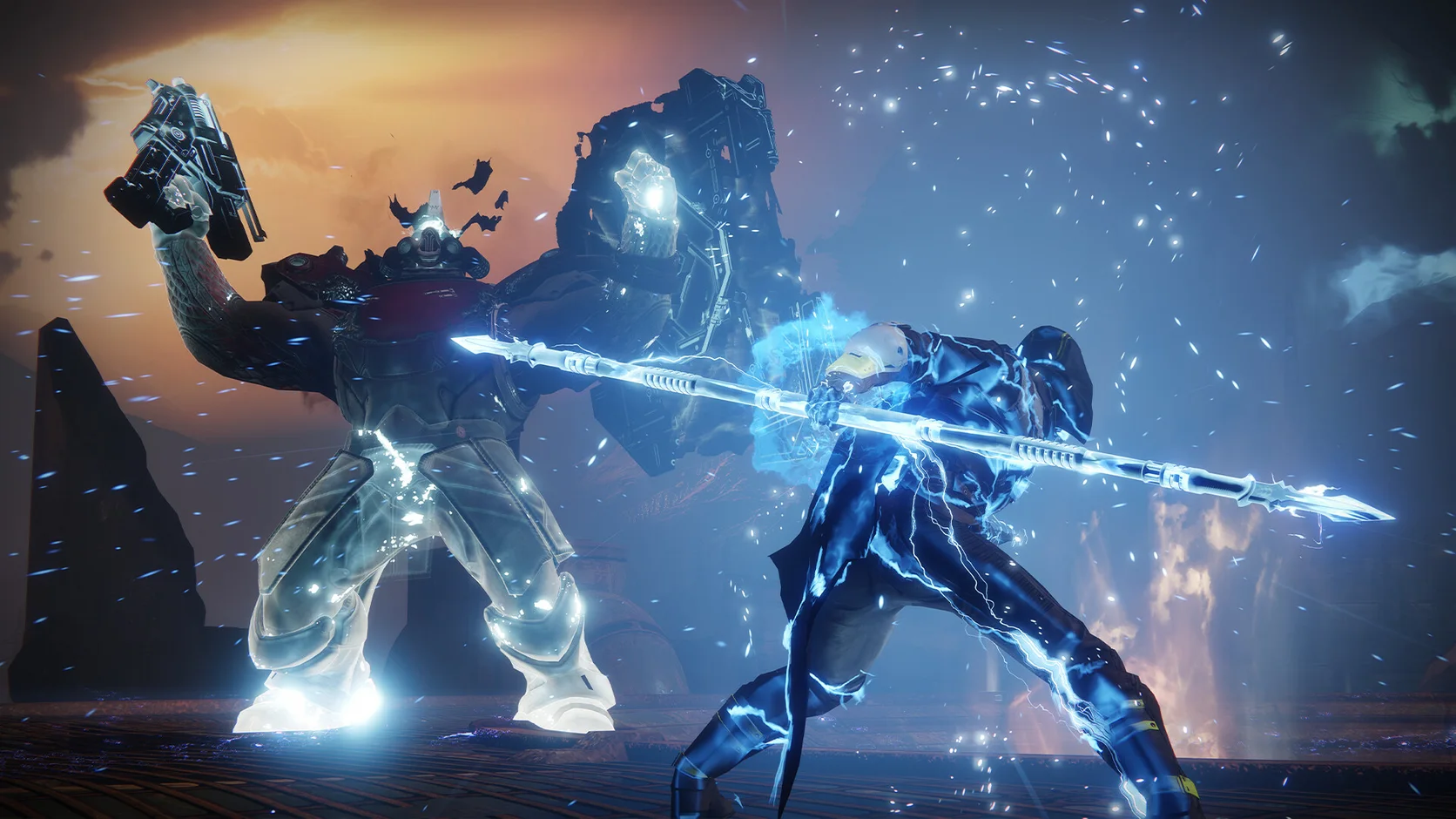
Cichy patrol może zamienić się w zaciętą walkę z wrogami, mocami, cząsteczkami i długimi widokami. Obciążenie skacze, podczas gdy Windows i inne aplikacje nadal konkurują o Twój PC.
Logika wrogów, działania graczy, dźwięki i dane o świecie mogą sprawić, że procesor wykona znacznie więcej pracy na raz.
Efekty, oświetlenie, cienie i odległe szczegóły mogą powalić FPS podczas najazdu lub walki w Tyglu.
Przeglądarki, programy uruchamiające, nakładki i aktualizacje mogą korzystać z tego samego CPU, pamięci i sieci, co Destiny 2.
Krótki skok w czasie klatki może sprawić, że szybki zwrot, skok lub walka w zwarciu będzie wyglądać na spóźnioną.
02
Wybierz Destiny 2 w Hone, przejrzyj sugerowane zmiany i zastosuj te, które chcesz. Otrzymujesz czystą konfigurację wydajności bez godzin testowania menu.
Zastosuj obsługiwane ustawienia gry, które sprzyjają przejrzystej akcji i stabilnemu FPS.
Ogranicz pracę w tle i dostosuj ustawienia systemowe, które mogą mieć wpływ na FPS i czas wyświetlania klatek.
Ogranicz niepotrzebny ruch w aplikacjach, aby pobieranie i aktualizacje wykonywały mniej pracy podczas gry.
Zobacz każdą zmianę, wybierz, co chcesz zastosować i przywróć ustawienia później.
03
Destiny 2 wymaga BattlEye na PC. Hone zmienia tylko wybraną grę i ustawienia Windows. Nie wprowadza Destiny 2 ani BattlEye.
Hone nie dodaje automatycznych wejść, kontroli odrzutu, botów ani modów wzmacniających FPS.
Hone nie ingeruje w Destiny 2 ani nie czyta i nie zmienia pamięci gier na żywo.
Hone nie wyłącza BattlEye, nie pomija jego kontroli ani nie żąda zatwierdzenia od Bungie lub BattlEye.
Obciążenie aktywnością, poprawki do gier, upał, słaby sprzęt, Wi-Fi i odległość serwera mogą nadal ograniczać FPS lub ping.
04
W naszym teście PC, Hone podniósł Destiny 2 z 320 do 406 średniego FPS. To o 86 więcej średnio FPS, czyli 27% wzrost w tym teście.
Testowano przy użyciu Intel 10900k (5.5 GHz AC), RTX 4090 (seria), 16 GB DDR4 RAM (18-18-18-24-4000 MHz) - Wyniki mogą się różnić.
Twój wynik będzie zależał od aktywności, aktualizacji gry, PC, ustawień graficznych, sterowników, temperatury i aplikacji otwartych w tle.
Zacznij od trybu pełnoekranowego. Najpierw obniż jakość cieni, głębię ostrości i odległość od szczegółów liści. Utrzymuj jakość tekstur na poziomie, który może pomieścić pamięć graficzna. Hone umieszcza obsługiwane ustawienia Destiny 2 i Windows w jednym miejscu.
Zamknij aplikacje działające w tle, zaktualizuj sterownik karty graficznej, użyj ustawień, które obsługuje Twój PC i sprawdź limity ciepła. Hone może zmniejszyć obciążenie po stronie PC i zastosować czystszą konfigurację wydajności.
Obniż najcięższe ustawienia grafiki, zamknij aplikacje, których nie potrzebujesz i aktualizuj sterowniki. Hone może zastosować obsługiwane poprawki Destiny 2 i Windows FPS jednym kliknięciem.
Hone może zmniejszyć część ruchu w tle i dostroić ustawienia sieciowe w PC. Nie może naprawić serwera gry, skrócić drogi do niego ani naprawić słabego Wi-Fi.
Hone działa na obsługiwanych ustawieniach gry i na poziomie Windows. Nie wprowadza do Destiny 2, nie edytuje pamięci gry, nie wyłącza BattlEye, nie dodaje kodów ani nie automatyzuje gry.
Tak. Bezpłatny plan umożliwia wypróbowanie kilku optymalizacji wydajności przed aktualizacją.





