


Świat wczytuje się w tempie wyścigu
Drogi, budynki, ruch i otoczenie muszą się wczytywać, gdy samochód nadal jedzie.
Najlepsze ustawienia i wzrost FPS w Forza Horizon 6
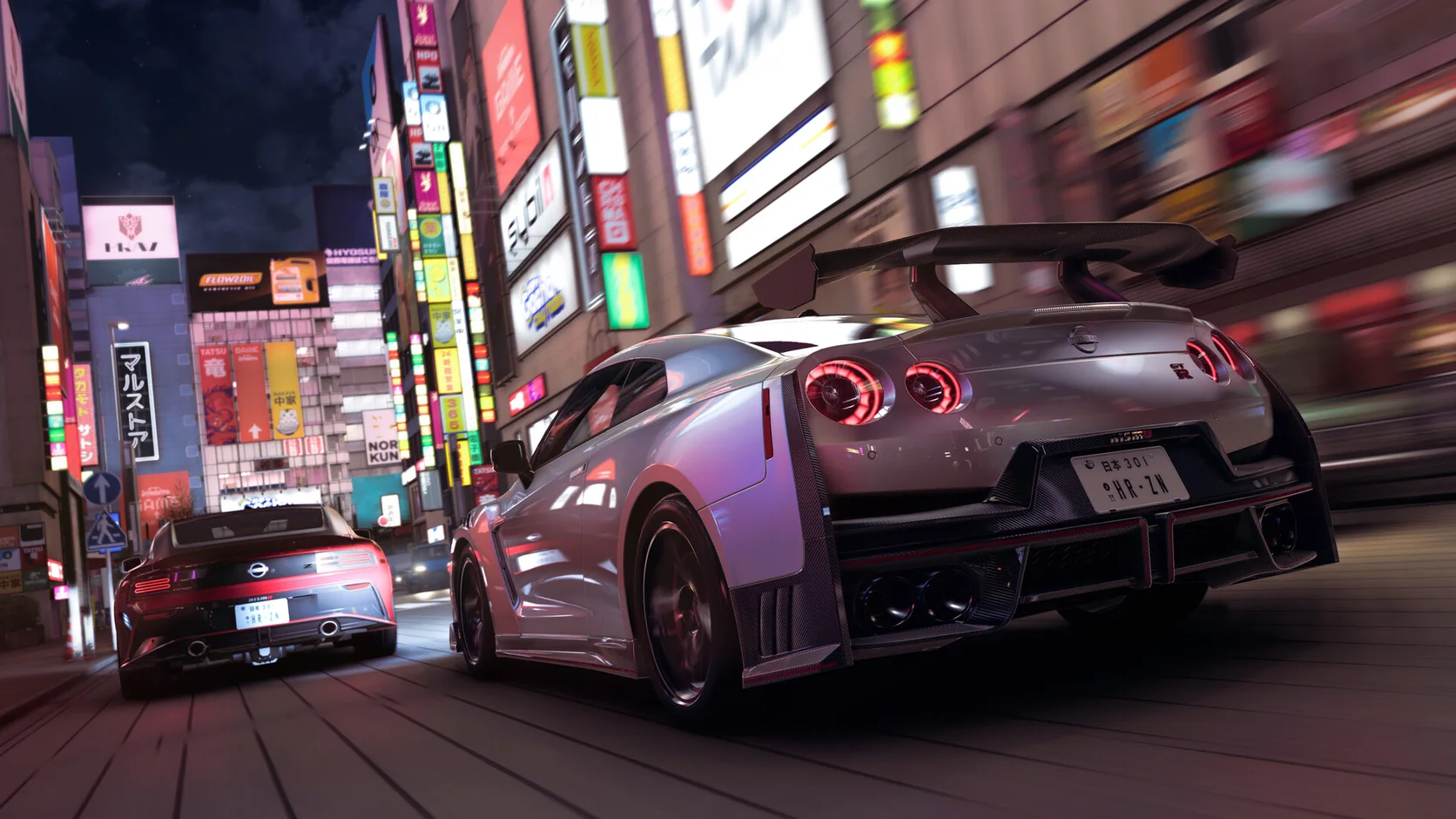
Forza Horizon 6 pędzi z ciasnych ulic miasta na mokre górskie drogi. Hone ogranicza zbędną pracę Windows, aby komputer miał więcej zasobów na jazdę.
Znasz już opinie zawodowców. Zobacz, co myślą inni gracze.
01
Szybka podróż, gęsta zabudowa, pogoda, ruch uliczny i szczegółowe auta mogą naraz obciążać procesor, kartę graficzną, pamięć i dysk.
Drogi, budynki, ruch i otoczenie muszą się wczytywać, gdy samochód nadal jedzie.
Odbicia, cienie, tłumy i detale aut mogą powodować skoki czasu klatki w gęstej okolicy.
Odbicia i oświetlenie ray tracing wyglądają ostro, ale wymagają znacznie większej mocy GPU.
Przeglądarki, launchery, nakładki, nagrywanie i pobieranie mogą używać procesora, pamięci lub dysku.
02
Hone zajmuje się obsługiwanymi ustawieniami PC. Gra daje podgląd na żywo, wskaźniki pamięci i wbudowany benchmark do testowania zmian grafiki.
Zapisz profil i wynik benchmarku przed zmianą ustawień Windows lub gry.
Utrzymuj użycie pamięci wideo i systemowej w granicach pokazywanych przez grę.
Sprawdź ray tracing, odbicia, cienie i rozdzielczość, zanim obniżysz wszystkie opcje.
Wypróbuj DLSS, FSR lub XeSS obsługiwane przez twoją kartę, a potem oceń obraz i reakcję sterowania.
03
Hone działa przez obsługiwane ustawienia Windows. Pozostaje poza Forza Horizon 6 i nie dotyka aktywnego kodu, pamięci, sterowania ani ruchu sieciowego.
Hone nie wstrzykuje się do Forza Horizon 6 ani nie czyta i nie zmienia aktywnej pamięci gry.
Hone nie kieruje, nie hamuje, nie zmienia biegów, nie dostraja aut ani nie jeździ za ciebie.
Hone nie ukrywa programów i nie próbuje omijać kontroli bezpieczeństwa gry.
Hone nie naprawi odległego serwera, słabego Wi-Fi, utraty pakietów ani złej trasy dostawcy internetu.
04
Forza Horizon 6 ma powtarzalny benchmark PC. Porównaj tę samą scenę zamiast zgadywać na podstawie jednego wyścigu.
Brak obietnicy stałego FPS. Wynik zależy od sprzętu, wersji gry, sterowników, temperatury, ustawień i aplikacji w tle.
Zamknij dodatkowe aplikacje, zachowaj jeden profil grafiki i zapisz wynik benchmarku.
Sprawdź każdą zmianę, zastosuj wybrane i uruchom komputer ponownie, jeśli Hone o to poprosi.
Zachowaj te same ustawienia i otwarte aplikacje. Zostaw widoczne zyski i cofnij zmiany, które nie pomagają.
Zacznij od ray tracingu, odbić, cieni i rozdzielczości. Użyj podglądu na żywo, obserwuj pamięć i uruchom benchmark po każdej grupie zmian.
Zamknij ciężkie aplikacje, obniż kosztowne opcje grafiki, wybierz właściwe skalowanie i ustaw stabilny limit klatek. Hone może też zmniejszyć zbędne obciążenie Windows.
Gra może wczytywać nowe drogi, ruch lub otoczenie. Sprawdź dysk i pamięć, zamknij aplikacje mocno używające dysku i porównaj benchmark po każdej zmianie.
Najpierw go wyłącz, jeśli potrzebujesz dużego zysku GPU. Włączaj kolejne poziomy, jeśli benchmark pozostaje blisko celu.
Sprawdź oba warianty. Może podnieść widoczny FPS, ale dodać opóźnienie lub błędy obrazu przy niskiej bazowej liczbie klatek. Zostaw opcję, która lepiej działa podczas jazdy.
Hone działa poza grą. Nie wstrzykuje się do Forza Horizon 6, nie zmienia aktywnej pamięci, nie automatyzuje jazdy, nie zmienia ruchu sieciowego i nie omija kontroli bezpieczeństwa. Hone nie jest tworzony ani zatwierdzony przez Microsoft lub Playground Games.
Tak. Darmowy plan pozwala wypróbować kilka optymalizacji PC przed ulepszeniem planu.





