


Walki drużynowe nagle zwiększają obciążenie
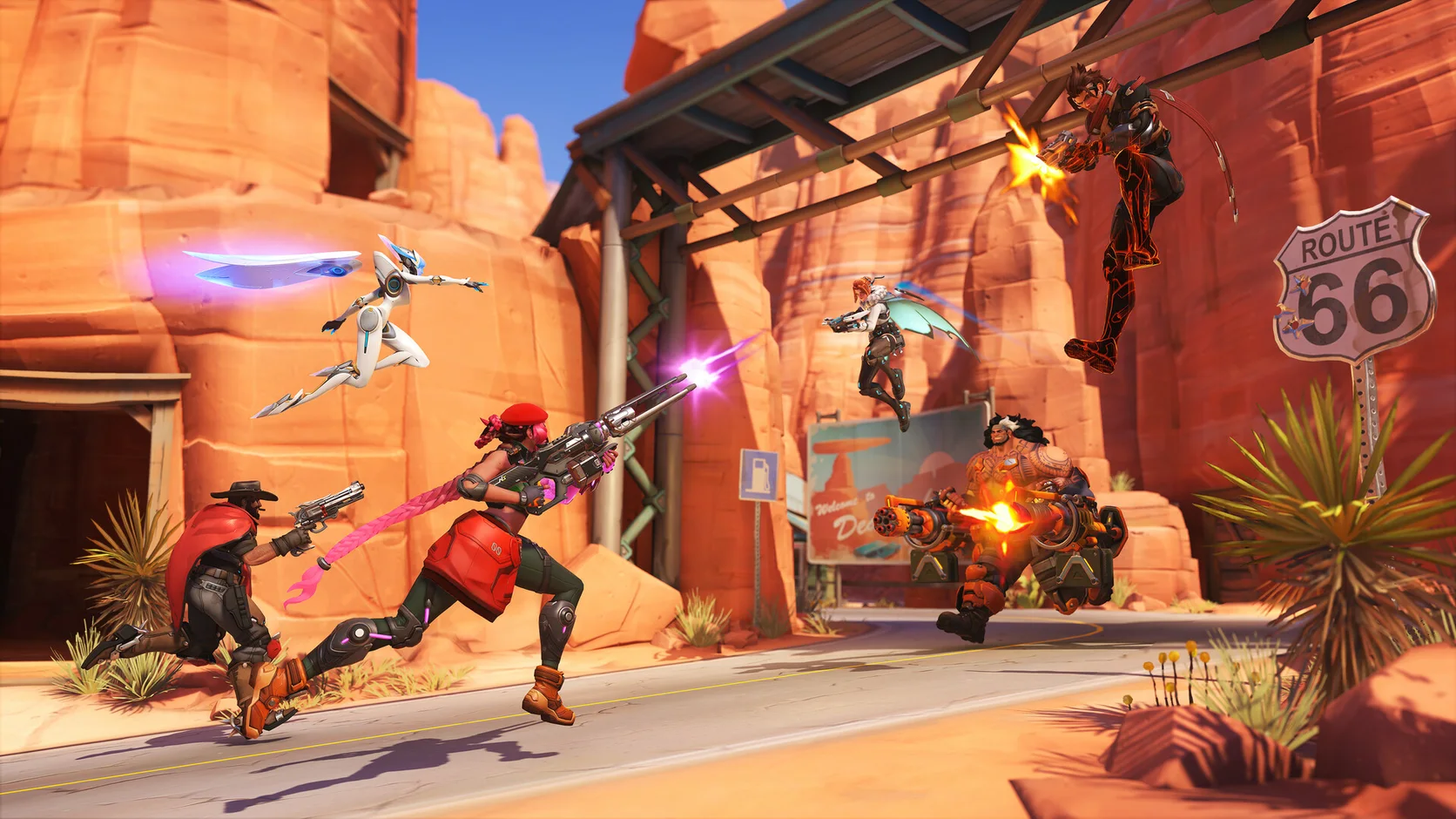
Dziesięciu graczy może jednocześnie używać broni, zdolności ruchu, barier i superzdolności.
Więcej FPS i optymalizacja PC do Overwatch 2
Dziesięciu bohaterów, jasne efekty i szybkie obroty kamery mogą mocno obciążyć komputer. Hone zmniejsza zbędne obciążenie Windows, aby zostawić więcej zasobów dla Overwatch 2.
Znasz już opinie zawodowców. Zobacz, co myślą inni gracze.
01
Spokojne natarcie może w sekundę zmienić się w pełną walkę drużynową. Bohaterowie, bariery, pociski i efekty mogą naraz obciążyć procesor i kartę graficzną.
Dziesięciu graczy może jednocześnie używać broni, zdolności ruchu, barier i superzdolności.
Cienie, efekty, oświetlenie i skala renderowania mogą działać dobrze, dopóki nie zacznie się zatłoczona walka.
Łatka gry lub sterownik grafiki może zmienić pracę shaderów, ustawienia albo czas klatek.
Przeglądarki, launchery, nakładki, nagrywanie i pobieranie mogą używać procesora, pamięci lub dysku.
02
Hone zajmuje się obsługiwanymi ustawieniami PC. Potem możesz sprawdzić opcje gry, które mają największy wpływ na Twój sprzęt.
Ogranicz pracę niepotrzebnych aplikacji, by więcej czasu procesora i pamięci zostało dla meczu.
Sprawdź zmiany dotyczące gier, zasilania i systemu, które mogą poprawić czas klatki i reakcję sterowania.
Sprawdź cienie, efekty, oświetlenie i skalę renderowania, zanim obniżysz wszystko.
Ustaw limit klatek, który komputer utrzyma w prawdziwych walkach. Stały wynik może działać lepiej niż wyższa liczba, która skacze.
03
Hone działa przez obsługiwane ustawienia Windows. Pozostaje poza Overwatch 2 i nie dotyka kodu, pamięci, sterowania ani pakietów sieciowych aktywnej gry.
Hone nie wstrzykuje się do Overwatch 2 ani nie czyta i nie zmienia aktywnej pamięci gry.
Hone nie dodaje pomocy w celowaniu, skryptów, makr, botów ani funkcji grających za ciebie.
Hone nie ukrywa oprogramowania ani nie próbuje omijać zabezpieczeń gry.
Hone nie naprawi odległego serwera, słabego Wi-Fi, utraty pakietów ani złej trasy dostawcy internetu.
04
Wybierz jednego bohatera i krótką trasę po Poligonie. Sprawdź ją przed użyciem Hone i po nim, aby zachować tylko pomocne zmiany.
Brak obietnicy stałego FPS. Wynik zależy od sprzętu, wersji gry, sterowników, temperatury, ustawień i aplikacji w tle.
Włącz statystyki wydajności, zachowaj jeden zestaw grafiki i zapisz minutę FPS wraz z widocznymi spadkami.
Sprawdź każdą zmianę, zastosuj wybrane i uruchom komputer ponownie, jeśli Hone o to poprosi.
W miarę możliwości zachowaj te same ustawienia i scenę. Zostaw widoczne zyski i cofnij zmiany, które nie pomagają.
Zacznij od szczegółów cieni, dynamicznych odbić, efektów i skali renderowania. Zmieniaj po jednej grupie i sprawdzaj tę samą intensywną walkę. Zachowaj wyraźne tekstury, jeśli pamięć karty na to pozwala.
Zamknij ciężkie aplikacje, ustaw stabilny limit klatek, obniż kosztowne opcje grafiki i aktualizuj sterowniki. Hone może też zmniejszyć zbędne obciążenie Windows.
Walka drużynowa może naraz dodać bariery, pociski, cząsteczki, szybki ruch i dziesięciu graczy. Pełna pamięć karty może też powodować nierówne czasy klatek.
Problemem może być czas klatki, nie ping. Obserwuj FPS i dane sieci. Jeśli FPS spada przy stałym pingu, zmniejsz efekty i obciążenie w tle.
Łatka może zresetować opcje lub zmienić pracę shaderów. Sprawdź profil, uruchom PC ponownie i powtórz ten sam test przed kolejnymi zmianami.
Blizzard określa DirectX 12 jako opcję beta. Na niektórych komputerach może działać lepiej, a na innych obniżyć wydajność lub powodować zacięcia. Sprawdź oba tryby w tej samej scenie i uruchom grę ponownie po zmianie API grafiki.
Tak. Overwatch 2 jest darmowe na komputerach z Windows. Opcjonalne elementy kosmetyczne i inne płatne treści nie zmieniają wymagań sprzętowych.
Blizzard podaje 64-bitowy Windows 10, 6 GB RAM, 50 GB miejsca, Core i3 lub Phenom X3 8650 oraz kartę GeForce GTX z serii 600 lub Radeon HD z serii 7000.
Blizzard zaleca 8 GB RAM, Core i7 lub Ryzen 5 oraz GTX 1060, GTX 1650, R9 380, RX 6400 albo Intel Arc A770.
Hone działa poza grą. Nie wstrzykuje kodu, nie zmienia aktywnej pamięci, nie automatyzuje sterowania, nie zmienia pakietów i nie omija anti-cheat. Hone nie jest tworzony ani zatwierdzony przez Blizzard Entertainment.
Tak. Darmowy plan pozwala wypróbować kilka optymalizacji PC przed ulepszeniem planu.





