


Lutas grandes aumentam a carga da CPU
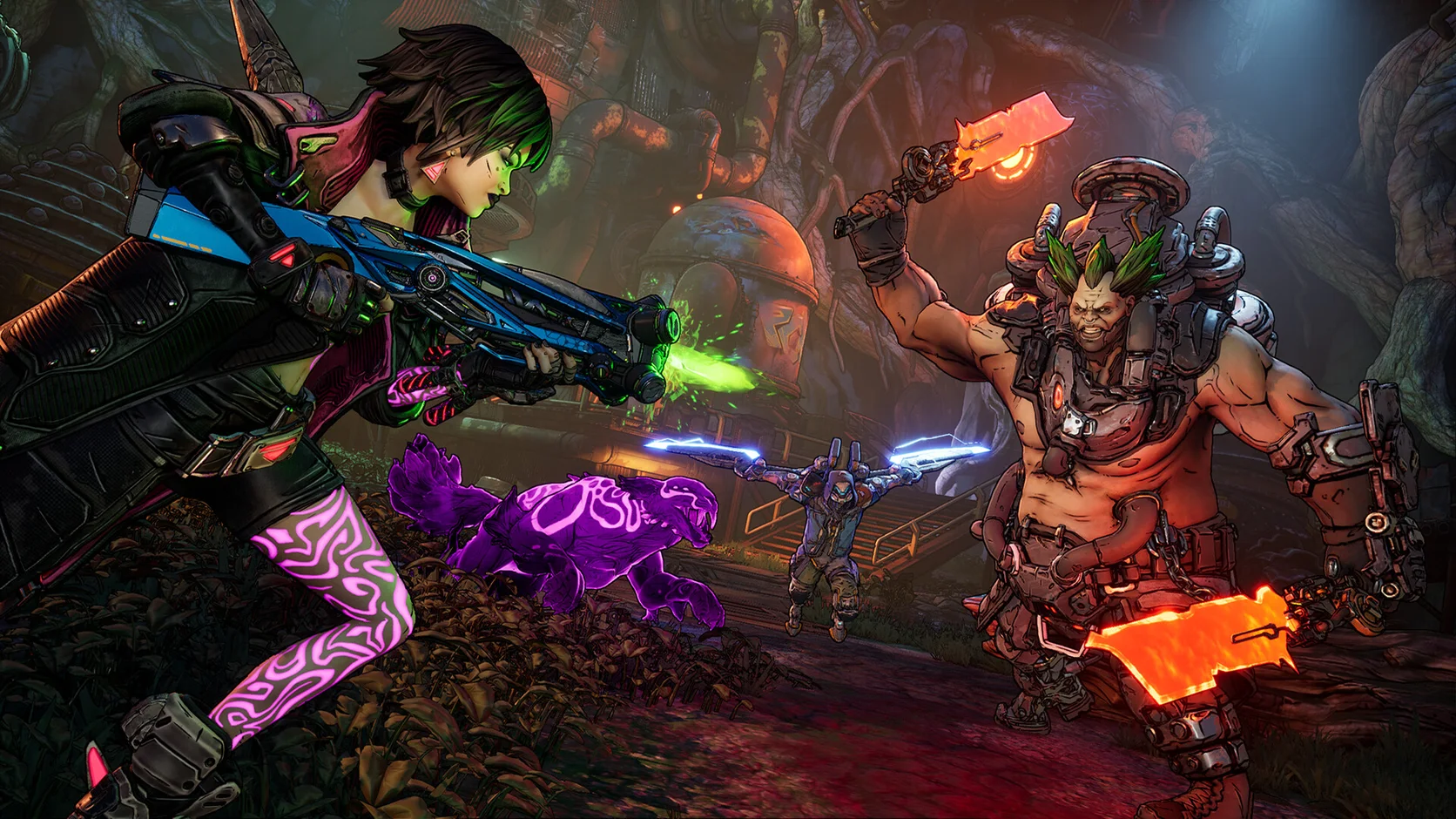
Inimigos, jogadores cooperativos, física e lógica do jogo podem ocupar o processador quando a tela fica cheia.
Desempenho e melhores configurações de Borderlands 4
Lutas grandes, movimentos rápidos e efeitos brilhantes podem causar travamentos até em um PC forte. O Hone reduz tarefas desnecessárias do Windows para dar mais espaço ao Borderlands 4.
Você já ouviu os profissionais. Veja o que outros jogadores acham.
01
Uma estrada calma é fácil de rodar. Uma luta completa adiciona inimigos, jogadores cooperativos, efeitos e mais trabalho ao mesmo tempo. É aí que aparecem FPS baixo e tempos de quadro irregulares.
Inimigos, jogadores cooperativos, física e lógica do jogo podem ocupar o processador quando a tela fica cheia.
Explosões, sombras, partículas, reflexos e resolução de renderização alta podem exigir mais da placa de vídeo.
Viagem rápida, moto flutuante e vistas amplas podem fazer o jogo carregar novos terrenos e objetos enquanto você se move.
Navegadores, launchers, sobreposições, clipes e downloads podem usar CPU, memória ou disco.
02
O Hone cuida de ajustes compatíveis no PC. Você mantém o controle dos gráficos, da resolução e dos limites de quadros do Borderlands 4 dentro do jogo.
Use uma rota e uma luta que possam ser repetidas. Registre o FPS e anote grandes saltos no tempo de quadro antes de mudar algo.
Teste reflexos, sombras, vegetação, efeitos e upscaling antes de reduzir todas as opções.
Um limite estável pode ser mais suave que um número maior que varia em toda luta grande.
Mudanças de configuração copiadas podem quebrar a iluminação ou parar de funcionar após uma atualização. Comece pelas configurações atuais do jogo.
03
O Hone usa configurações compatíveis do Windows. Ele fica fora do Borderlands 4 e não toca nos arquivos do jogo, memória ativa, comandos ou tráfego de rede.
O Hone não se injeta no Borderlands 4 nem lê ou altera a memória ativa do jogo.
O Hone não mira, move, atira, coleta saque, usa habilidades nem executa macros por você.
O Hone não substitui arquivos do jogo nem força recursos gráficos ocultos que o jogo não oferece.
O Hone não pode consertar servidor distante, Wi-Fi fraco, perda de pacotes ou rota ruim do provedor.
04
O desempenho de Borderlands 4 muda com a atualização, a área, os inimigos, os efeitos e o grupo cooperativo. Use a mesma rota curta e a mesma luta para comparar de forma justa.
Não há promessa de FPS fixo. Os resultados dependem do hardware, versão do jogo, drivers, temperatura, configurações, combate e aplicativos em segundo plano.
Use um perfil gráfico, feche aplicativos extras e registre o FPS na rota e na luta escolhidas.
Revise cada mudança, aplique as que quiser e reinicie se o Hone pedir.
Mantenha a mesma rota, luta, configurações e aplicativos abertos. Guarde os ganhos que puder medir e restaure mudanças que não ajudam.
Comece por reflexos, sombras, vegetação, efeitos e upscaling. Mude um grupo por vez e teste a mesma luta intensa.
Feche aplicativos pesados, reduza opções caras e use um limite que seu PC consiga manter. O Hone também pode reduzir a carga desnecessária do Windows.
Lutas grandes adicionam inimigos, jogadores cooperativos, efeitos e lógica do jogo. Áreas novas e shaders recém-criados também podem causar saltos curtos no tempo de quadro.
O mínimo oficial pede Windows 10 ou 11, CPU de oito núcleos, 16 GB de RAM, 8 GB de memória gráfica e 100 GB em SSD. Veja a lista completa de CPU e GPU na página da Steam.
A lista oficial recomenda 32 GB de RAM, Intel Core i7-12700 ou Ryzen 7 5800X e RTX 3080, RX 6800 XT ou Intel Arc B580.
Sim. Os requisitos oficiais para PC pedem 100 GB livres em um SSD. Deixe espaço extra para atualizações e dados de shaders.
O Hone funciona fora do jogo. Ele não se injeta em Borderlands 4, não edita a memória ativa, não automatiza comandos, não muda o tráfego de rede nem substitui arquivos do jogo. O Hone não foi criado nem aprovado pela Gearbox ou 2K.
Sim. O plano grátis permite testar várias otimizações de PC antes de fazer upgrade.





