

体验 不同
Hone 提供工具,帮助你实现 极致游戏体验,提升 FPS 让你的 PC 摆脱臃肿软件。
完成下载
下载将自动开始。
运行安装程序
运行安装程序并等待完成。
打开 HONE 应用
打开 Hone 并通过浏览器验证。
最大化游戏体验
一键优化
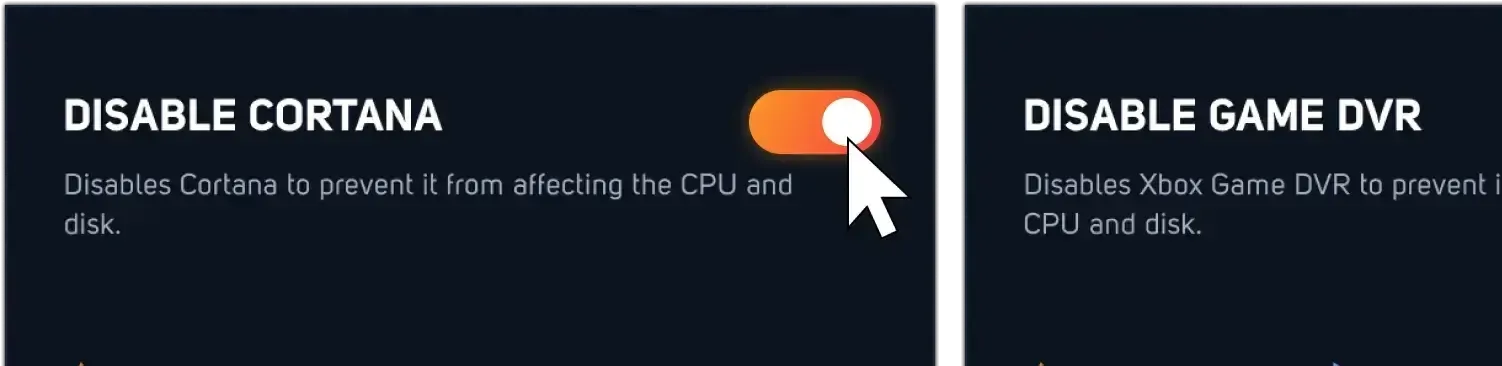
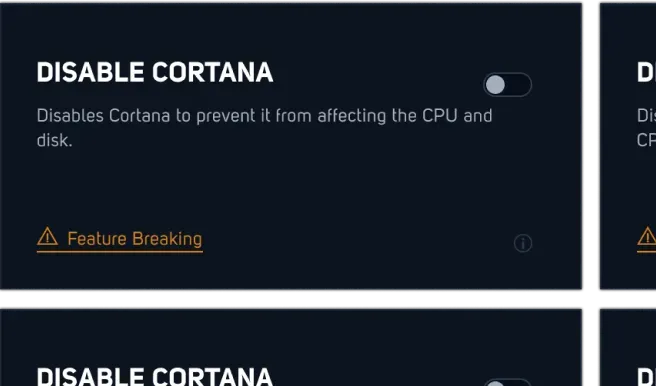
提升
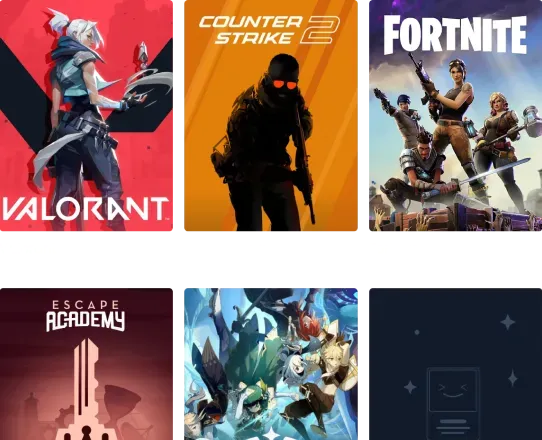
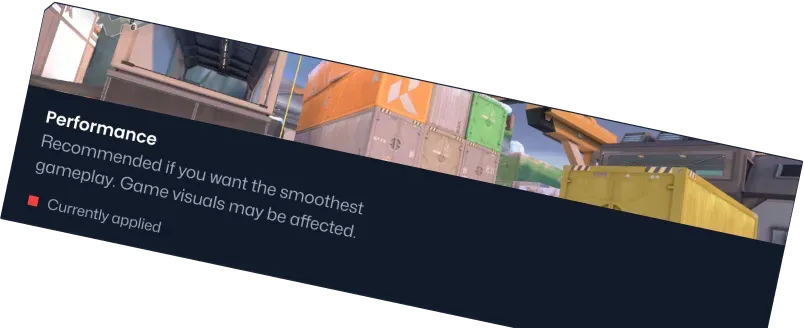
游戏设置

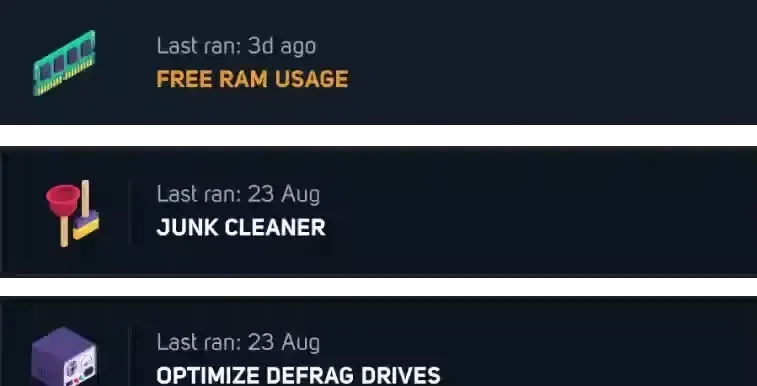
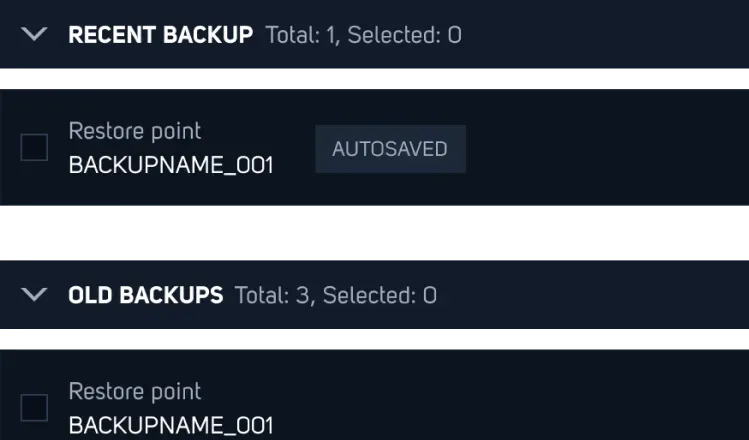
系统备份
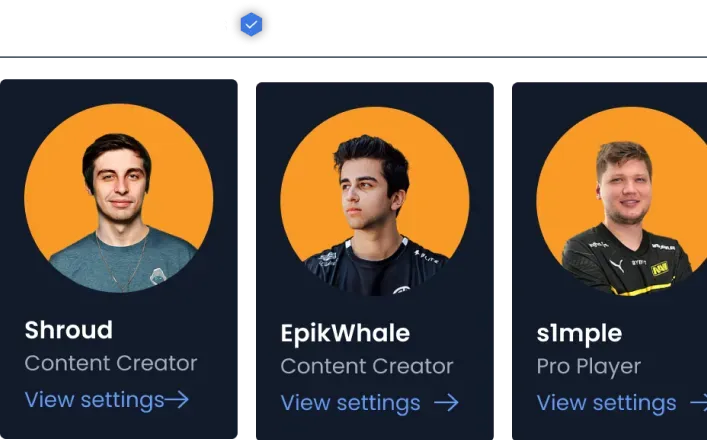
职业设置

Hone 改变了我对 PC 优化的看法。一个应用能带来这么大差异很惊人。

鼠标输入很直接,瞄准更好,FPS 也很棒,非常流畅。


推荐免费版:系统延迟下降是我感受过最大的。网络 tweaks 让 ping 稍高,可能因为我已优化过网络。但我强烈推荐 Hone。

真的有帮助,现在 FPS 更多

我的低端 laptop 最高 80 FPS,常在 20-40 FPS。用 Hone 设置后达到 120-390 FPS,太喜欢 Hone 了!

10/10,使用 Hone 前 iGPU 在 Minecraft 低设置下也难超 40-50fps。现在 1.8.9 加 shaders 稳定 75fps,ping 改善 20-30ms,War Thunder 也更流畅。

我以为是骗局。Grow a Garden 以前 30-50 FPS,现在 Roblox 游戏大约 70 到 120。非常感谢,10/10。

我通常自己 tweak PC,但这个 app 全做了。买 Premium 后只用 30 分钟优化,Valorant 提升 100-150 FPS,100% 推荐。
下载 Hone,立即提升 PC!
介绍
Hone 通过优化电脑性能提升游戏体验,并根据游戏需求自动微调系统设置。
因此,更流畅的游戏、更高帧率和更好的环境不再需要手动调整。
免费计划:
- 优化:10 项优化
- 系统清理:基础 PC 清理
- 游戏增强:一些游戏专属设置
- 备份管理:基础备份功能
Premium 计划:
- 调校:调校不限量
- PC 清理:高级电脑清理器
- 游戏加速:完整游戏专属选项
- BIOS 设置:控制高级 BIOS 选项
- 帮助:全天候优先帮助
- 专家选项:深度自定义选项
下载说明
按照这些简单说明来 下载最佳 PC 优化软件 来增强游戏体验。
如何获取 Hone:分步指南:
1. 选择计划: 在 Free 和 Premium 之间选择。
2. 点击下载: 点击所选计划的下载按钮。
3. 保存文件: 将安装文件保存到 PC。
4. 启动安装程序: 打开下载的文件开始安装。
5. 按步骤操作: 按屏幕提示完成安装。
安装指南
下载安装程序后,按说明安装 Hone。
如何在 Windows 上安装 Hone:
1. 启动安装程序: 找到并双击安装文件开始。
2. 按步骤操作: 按照屏幕提示安装 Hone。
3. 完成: 完成后点击“Finish”。Hone 会自动启动。
开始使用
快速提示:
- 启动 Hone:从桌面或应用文件夹启动 Hone。
- 运行一键优化:用一键优化提升系统。
- 调整设置:查看游戏专属设置来自定义玩法。
- 整理系统:运行系统清理工具,删除无用文件并提升性能。
- 关注性能:查看系统运行情况,确保适合游戏。
介绍
Hone 通过优化电脑性能提升游戏体验,并根据游戏需求自动微调系统设置。
因此,更流畅的游戏、更高帧率和更好的环境不再需要手动调整。
免费计划:
- 优化:10 项优化
- 系统清理:基础 PC 清理
- 游戏增强:一些游戏专属设置
- 备份管理:基础备份功能
Premium 计划:
- 调校:调校不限量
- PC 清理:高级电脑清理器
- 游戏加速:完整游戏专属选项
- BIOS 设置:控制高级 BIOS 选项
- 帮助:全天候优先帮助
- 专家选项:深度自定义选项
下载说明
按照这些简单说明来 下载最佳 PC 优化软件 来增强游戏体验。
如何获取 Hone:分步指南:
1. 选择计划: 在 Free 和 Premium 之间选择。
2. 点击下载: 点击所选计划的下载按钮。
3. 保存文件: 将安装文件保存到 PC。
4. 启动安装程序: 打开下载的文件开始安装。
5. 按步骤操作: 按屏幕提示完成安装。
安装指南
下载安装程序后,按说明安装 Hone。
如何在 Windows 上安装 Hone:
1. 启动安装程序: 找到并双击安装文件开始。
2. 按步骤操作: 按照屏幕提示安装 Hone。
3. 完成: 完成后点击“Finish”。Hone 会自动启动。
开始使用
快速提示:
- 启动 Hone:从桌面或应用文件夹启动 Hone。
- 运行一键优化:用一键优化提升系统。
- 调整设置:查看游戏专属设置来自定义玩法。
- 整理系统:运行系统清理工具,删除无用文件并提升性能。
- 关注性能:查看系统运行情况,确保适合游戏。